
🚀 1.0 Release Notes | Implementações
🚀 ERP | Consulta e atualização tributária de produtos
ID da Tarefa: 107350
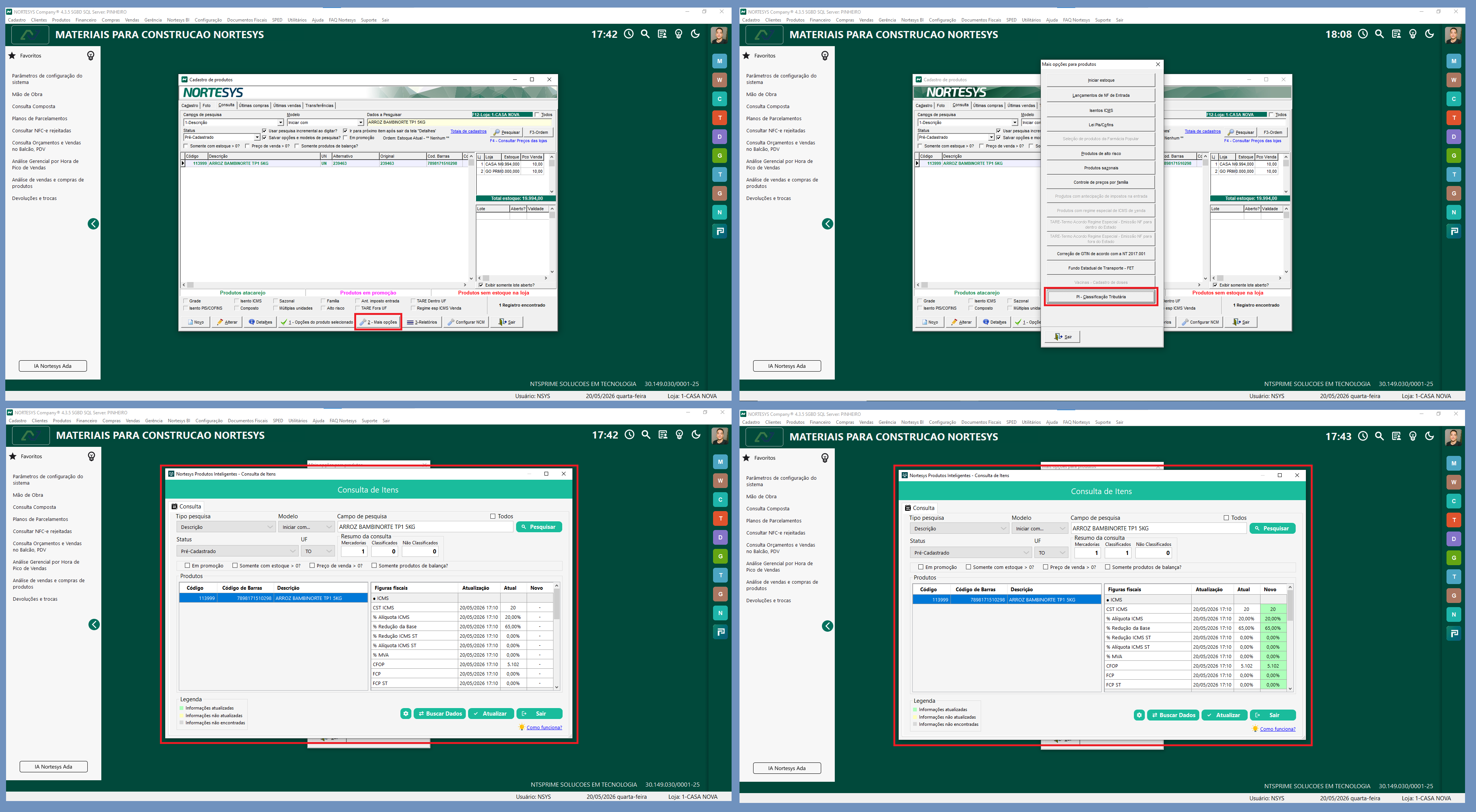
Foi implementada uma nova funcionalidade no cadastro de produtos do ERP, permitindo a consulta de informações tributárias e fiscais dos produtos por meio da integração com o módulo Produtos Inteligentes (PI).
A implementação teve como objetivo disponibilizar, diretamente na tela de cadastro de produtos, um botão responsável por realizar a busca das informações tributárias dos itens pesquisados, proporcionando maior agilidade, precisão e controle no processo de análise e classificação fiscal.
A funcionalidade foi integrada ao ambiente do ERP com validações específicas para exibir o recurso apenas para empresas ou lojas que possuem a integração com Produtos Inteligentes devidamente habilitada e configurada no sistema.
Com essa implementação, o ERP passa a contar com uma consulta tributária integrada ao cadastro de produtos, reduzindo processos manuais, melhorando a experiência operacional dos usuários e fortalecendo a integração fiscal com o módulo Produtos Inteligentes.
🚀 Ordem de Serviço | Lançamento financeiro ao faturar OS com forma de pagamento PIX
ID da Tarefa: 107968
Foi implementada uma nova funcionalidade no processo de faturamento de Ordem de Serviço, permitindo a escolha do tipo de lançamento financeiro quando o parâmetro correspondente estiver habilitado e a forma de pagamento utilizada for PIX.
A implementação teve como objetivo permitir que, ao faturar uma Ordem de Serviço com pagamento via PIX, o sistema realize o lançamento financeiro conforme a opção definida pelo usuário, contemplando os destinos Caixa, Banco e Tesouraria.
Durante o desenvolvimento, foi adequada a rotina de faturamento da Ordem de Serviço para reconhecer a forma de pagamento PIX e aplicar a regra de escolha de lançamento financeiro quando o parâmetro estiver ativo.
Também foi ajustado o fluxo de geração do lançamento financeiro, assegurando que as informações sejam processadas corretamente de acordo com o destino selecionado.
Com essa implementação, o sistema passa a oferecer maior flexibilidade no controle financeiro de Ordens de Serviço faturadas com PIX, garantindo melhor organização dos lançamentos e aderência ao parâmetro configurado.
🚀 ERP | Emissão de NF-e complementar com tags da Reforma Tributária
ID da Tarefa: 107354
Foi implementada a adequação da emissão de NF-e complementar no ERP para contemplar as informações relacionadas à Reforma Tributária.
A implementação teve como objetivo garantir que as tags da Reforma Tributária sejam geradas corretamente também no processo de emissão de notas fiscais complementares, mantendo a conformidade das informações fiscais enviadas na NF-e.
Durante o ajuste, a rotina de emissão da NF-e complementar foi revisada para incluir o tratamento e a geração das tags tributárias correspondentes, assegurando que os dados sejam incorporados ao XML da nota conforme o fluxo de emissão.
Com essa implementação, o sistema passa a emitir NF-e complementar com as informações da Reforma Tributária devidamente contempladas, garantindo maior consistência fiscal, aderência ao novo modelo tributário e segurança no processo de emissão.
🚀 Módulo de Reclassificação de Produtos (ERP Company) 🥩📦🔄
Foi implementado no ERP da Nortesys o novo módulo de Reclassificação de Produtos. Integrado à Nota Fiscal de Entrada, ele automatiza o processo fiscal e operacional de mercadorias que sofrem desagregação (como a desossa ou fracionamento de produtos), utilizando inicialmente a estrutura já consolidada do Rateio de Animais.
O grande objetivo deste módulo é unificar e automatizar etapas que antes eram feitas de forma manual e descentralizada: a geração dos movimentos fiscais de desagregação, a entrada dos novos itens resultantes e a emissão dos documentos de perda de insumos.
Guia de Configuração e Implantação ⚙️
Para liberar e homologar o módulo, siga as etapas abaixo:
1. Atualização do Banco de Dados
Acesse Configuração > Atualização de banco de dados e execute a rotina. Este processo criará as novas tabelas, views, parâmetros e objetos necessários para o fluxo.
2. Parametrização, Valores Padrões e Regras Fiscais (Grupo 57)
Acesse Configuração > Parâmetros de configuração do sistema > Mais configurações > Configurações (outros) e localize o Grupo 57 – Reclassificação de Produtos. Habilite a configuração geral do módulo, defina se deseja emitir NF-e de Saída para os itens marcados como Perda, e vincule as configurações padrões para automatizar o fluxo.
Para as configurações de cliente/fornecedor padrões, deve ser utilizada o cadastro que contêm o próprio CPF/CNPJ da empresa destes módulos.
Para as formas de pagamento, é recomendado utilizar as que indicam que não houve pagamento: tPag 90 (Sem Pagamento) ou 99 (Outros).
Atenção à Regra Fiscal Importante: Por se tratar de uma operação interna de ajuste de estoque (desagregação/perda), as notas fiscais não devem gerar valores de imposto. Configure as opções padrões com alíquotas zeradas utilizando os seguintes códigos:
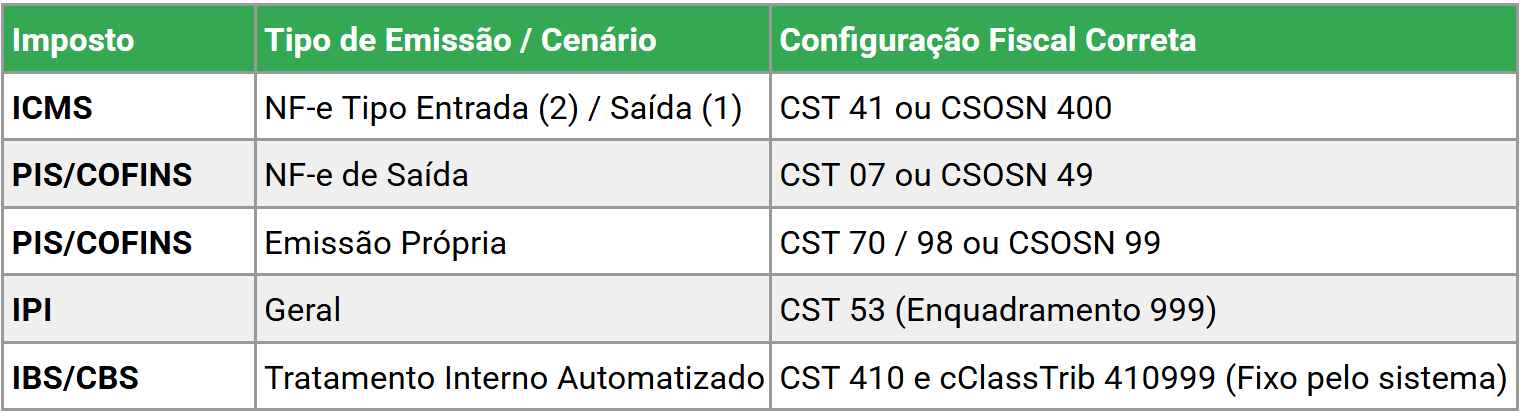
Nota: Se os dados cadastrais padrões (como fornecedor/cliente de ajuste) não forem preenchidos no Grupo 57, o sistema os solicitará em tempo de execução. Se as figuras fiscais forem omitidas, o ERP usará a figura padrão do cadastro do produto.
3. Vinculação dos Itens (Fórmula de Desagregação)
O sistema importa os parâmetros estruturados em Produtos > Consulta > 1 - Opções do produto selecionado > Rateio de animais. É lá que fica definida a árvore de subprodutos que o item principal gera ao ser desmembrado.
Fluxo Operacional do Usuário 🚀
O processo foi desenhado para ser visual e sequencial, guiando o operador do início ao fim:
1. Disparo do Fluxo (Após o Processamento):
Ao finalizar o processamento de uma NF de Entrada que contenha itens configurados para rateio, o ERP perguntará se deseja reclassificar.
- Alternativas: Se recusar ou quiser fazer depois, use o botão "Reclassificar Produtos" na consulta de NF de Entrada, ou vá em Produtos > Reclassificação de Produtos > Consulta por Nota Fiscal de Entrada Processadas (Requer Permissão de Usuário 1612 / Aba AD 21).
2. Ajuste do Rateio de Custo e Peso (Refinamento Técnico):
O sistema abrirá a tela de distribuição baseada no cadastro do produto. O operador poderá ajustar, se necessário, os percentuais de custo e peso real obtidos na desagregação atual antes de prosseguir.
3. Painel de Controle Fiscal com cards (Processamento Automatizado):
Uma interface baseada em cards indicará cada NF-e de Saída, Entrada ou Perda que precisa ser gerada. Clique em "Processar a NF" no card pendente; o sistema importará os itens e abrirá a tela correspondente de forma automática. Para os itens marcados com Perda, o sistema lançará de forma automática no Controle de Perdas, após o processamento da NF de Entrada dos itens desagregados.
4. Autorização Automática na SEFAZ (Validação e Retorno):
Após a gravação das notas que exigem transmissão, a tela de gerenciamento de NF-e do respectivo módulo é aberta pelo sistema, realiza a transmissão e se fecha sozinha assim que recebe o retorno de autorização da SEFAZ.
5. Finalização (Sucesso):
Ao concluir o último card do painel, uma mensagem centralizada confirmará o encerramento com sucesso do processo de reclassificação.
Auditoria e Logs de Sistema 🔍
Para acompanhar as decisões de cálculo, alterações de estado no fluxo ou conferência de auditoria, os logs estão centralizados.
- Caminho: Gerência > Logs do Sistema > Logs.
- Filtro: Selecione o evento "Reclassificação Produtos" para isolar as movimentações deste módulo.
🚀 Integração de Leitura Biométrica para Liberação e Faturamento de Vendas
Configurações de Sistema
O comportamento da biometria é ditado por parâmetros que permitem adaptar o sistema à regra de negócio da empresa.
Caminho de Acesso:
Configurações > Parâmetros de Configuração do Sistema > Configurações Outros > Biometria
Parâmetros Disponíveis
-
Realizar faturamento somente com a liberação da biometria: Se ativado, o sistema obriga a validação biométrica de todos os clientes. Caso o cliente não tenha digital cadastrada, o faturamento não prossegue.
-
Solicitar biometria no faturamento (apenas para clientes com cadastro): O sistema valida a digital apenas se houver biometria prévia. Clientes sem digital passam direto.
-
Solicitar cadastro de biometria no faturamento (para clientes sem cadastro): Caso o cliente não possua digital, o sistema abre um alerta perguntando se deseja cadastrar agora. Se o usuário escolher "Não", o faturamento segue; se "Sim", abre a tela de captura.
-
Validar biometria apenas nas formas de pagamento a prazo: Este parâmetro funciona de forma combinada. Se ativo, a validação biométrica (conforme modos 1, 2 ou 3) só ocorrerá se a venda for Convênio, Crediário ou similares. Vendas à vista (Dinheiro/Cartão) não solicitarão digital.
Gestão de Cadastros
Cadastro de Clientes
Para registrar as digitais de um cliente:
Cadastro de Usuários (Fiscais/Supervisores)
Para permitir que supervisores autorizem operações via digital:
-
Acesse Configurações > Cadastro de Usuários.
-
Selecione o usuário fiscal.
-
Clique em Cadastrar Biometria e siga o mesmo processo de captura descrito acima.
Operação Diária
No Faturamento de Vendas
Ao tentar finalizar um faturamento, dependendo da configuração escolhida no item 2.1:
-
A tela "Validar Biometria" será exibida.
-
O cliente deve posicionar o dedo no leitor.
-
O sistema verificará a autenticidade:
-
Sucesso: O faturamento prossegue para a emissão do documento fiscal.
-
Falha: O sistema permite até 3 tentativas. Após a terceira falha, o processo é cancelado e o faturamento é interrompido.
-
Liberação Fiscal (Vendas Bloqueadas)
Se um pedido for bloqueado por restrições (ex: falta de limite, débitos em atraso):
-
A tela de autorização será exibida com as opções de liberação.
-
Selecione a opção "4 - Liberar com biometria".
-
O fiscal/supervisor posiciona sua digital no leitor.
-
O sistema registra quem autorizou e libera o pedido instantaneamente.
Regras de Segurança e Alertas
-
Tentativas Excedidas: Após 3 erros de leitura na tela de validação, o sistema cancela a operação corrente para evitar tentativas de fraude.
-
Inconsistência de Parâmetros: O parâmetro de "Formas de pagamento a prazo" não pode ser ativado sozinho. Ele deve obrigatoriamente estar vinculado a um dos outros três modos de faturamento.
-
Cancelamento Manual: O usuário pode cancelar o processo de leitura a qualquer momento clicando no botão "Cancelar" ou pressionando a tecla ESC, o que retornará à tela anterior sem concluir a operação.
-
Exclusão de Biometria: No cadastro de cliente/usuário, é possível selecionar uma biometria existente e clicar em Excluir Selecionada para remover o vínculo digital do registro.
🚀 Escolha de Caixa, Banco e Tesouraria na Forma de Pagamento PIX ao Faturar Ordem de Serviço
ID da Tarefa: 107968
Descrição:
Foi solicitada a implementação de uma funcionalidade no ERP para permitir a escolha do tipo de lançamento financeiro ao faturar uma Ordem de Serviço utilizando a forma de pagamento PIX.
Com o parâmetro habilitado, o sistema deve permitir definir se o lançamento será direcionado para caixa, banco ou tesouraria, conforme a necessidade operacional.
Implementação Realizada:
Foi implementada a funcionalidade para a forma de pagamento PIX, permitindo que, ao faturar a Ordem de Serviço, o sistema realize o lançamento financeiro conforme a opção configurada para caixa, banco ou tesouraria.
🚀 Geração de Impostos IBS e CBS na NF-e Complementar
ID da Tarefa: 104742
Descrição:
Foi solicitada a implementação da geração dos impostos IBS e CBS na emissão de NF-e Complementar, contemplando as adequações relacionadas à Reforma Tributária.
A funcionalidade é necessária para que a NF-e Complementar passe a gerar as informações fiscais correspondentes aos novos tributos, conforme a estrutura prevista para o documento eletrônico.
Implementação Realizada:
Foram implementadas as tags referentes aos impostos IBS e CBS na geração da NF-e Complementar, permitindo que o documento seja emitido com as informações tributárias necessárias para atendimento às novas exigências fiscais.
🚀 Integração com Construdata
ID da Tarefa: 107058
Descrição:
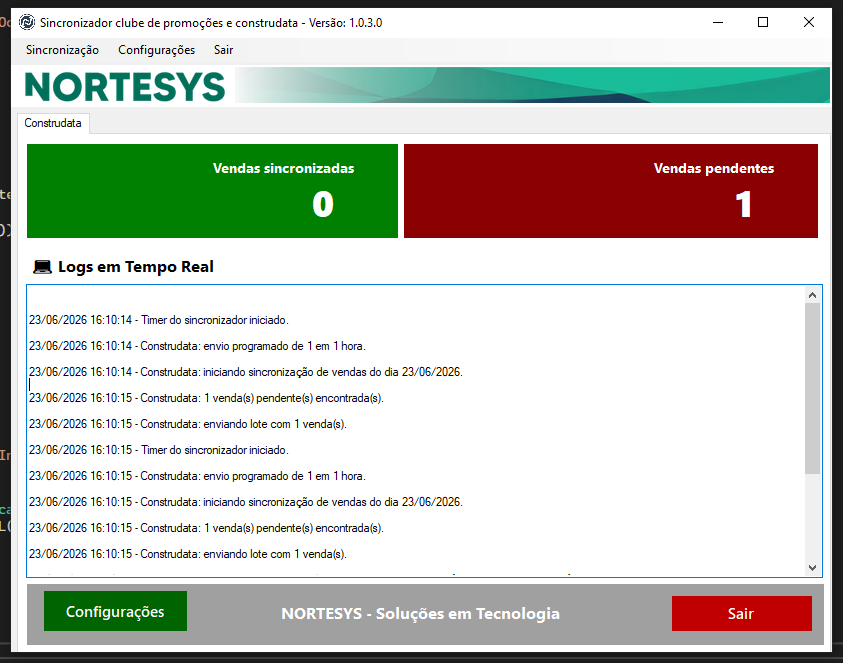
Foi solicitada a implementação da integração com a Construdata, plataforma voltada ao segmento de materiais para construção.
A integração deve permitir a identificação do tipo de serviço habilitado no sistema, considerando que apenas uma das integrações poderá ser utilizada conforme os dados configurados.
Regra de Identificação:
O sistema deverá identificar a integração ativa da seguinte forma:
Clube de Promoções: quando houver dados preenchidos no campo ID SCANNTECH em configurações.
Construdata: quando houver dados preenchidos no campo ClientID.
Implementação Realizada:
Foi realizada a integração com a Construdata, permitindo que o sistema identifique corretamente a integração habilitada com base nos campos de configuração disponíveis.
🚀 Campo Complemento no Cadastro de Fornecedores
ID da Tarefa: 106082
Descrição:
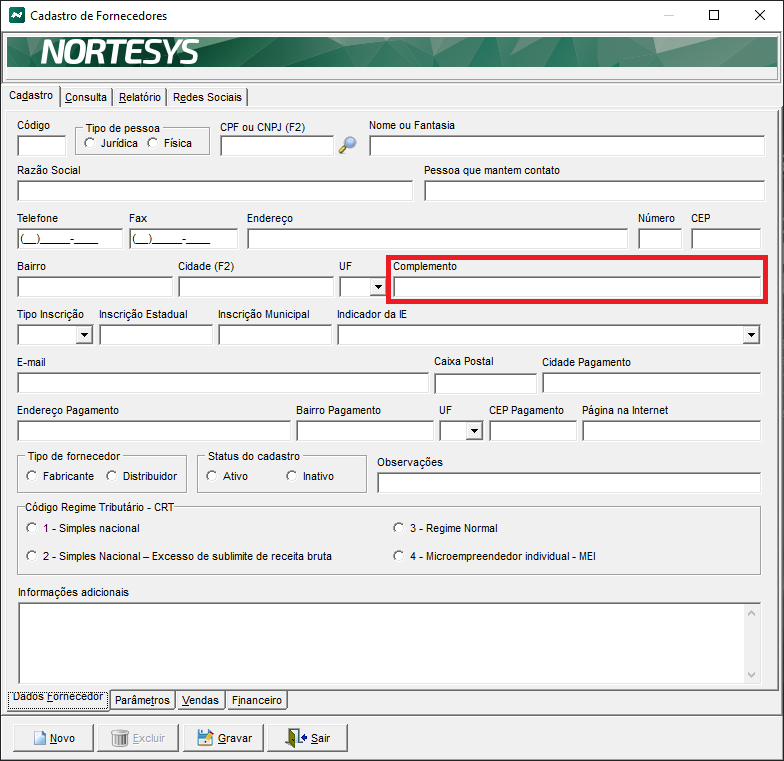
Foi solicitada a implementação do campo Complemento no Cadastro de Fornecedores do ERP, dando continuidade à padronização dos dados de endereço já aplicada no cadastro de clientes.
A alteração tem como objetivo permitir o registro completo das informações logísticas do fornecedor, garantindo maior conformidade dos dados utilizados em operações fiscais, como devoluções e estornos de mercadorias.
Regras Aplicadas:
O campo Complemento foi implementado com preenchimento opcional, permitindo salvar o cadastro normalmente caso o fornecedor não possua essa informação.
Também foi aplicado limite máximo de 60 caracteres, respeitando o tamanho permitido para a tag correspondente nos schemas de NF-e.
Implementação Realizada:
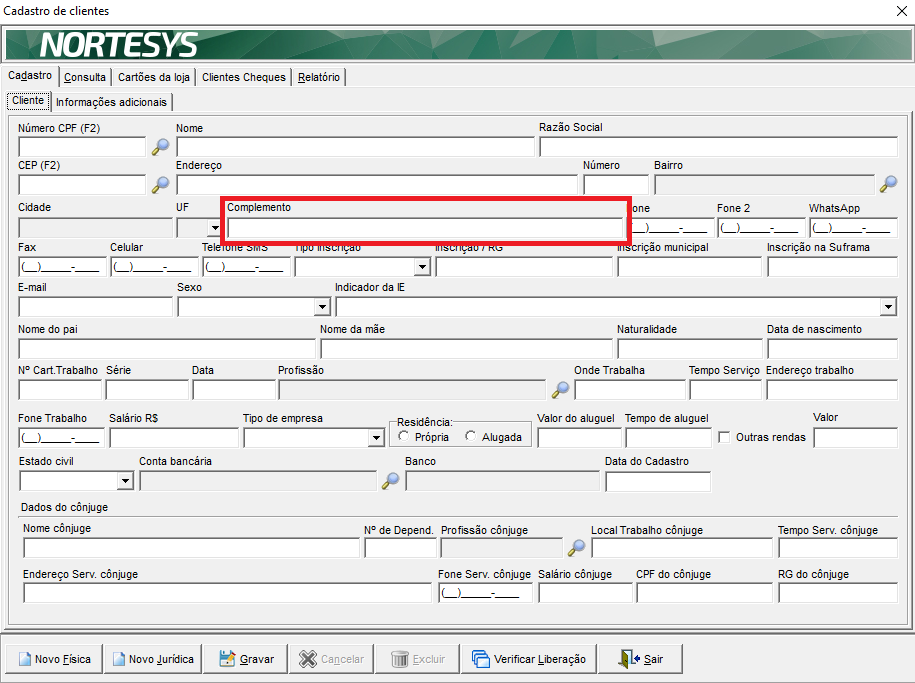
Foi adicionado o campo Complemento no Cadastro de Fornecedores.
A informação preenchida será carregada automaticamente na geração de NF-e de Devolução para Fornecedores, compondo corretamente os dados de endereço do destinatário no XML e no DANFE.
🚀 Campo Complemento no Cadastro de Clientes
ID da Tarefa: 106080
Descrição:
Foi solicitada a implementação do campo Complemento no Cadastro de Clientes do ERP, com o objetivo de aprimorar o registro das informações de endereço e garantir maior precisão dos dados logísticos utilizados nas operações fiscais.
A funcionalidade permite informar dados adicionais do endereço do cliente, mantendo conformidade com os layouts fiscais exigidos para documentos eletrônicos.
Regras Aplicadas:
O campo Complemento foi implementado com preenchimento opcional, permitindo salvar o cadastro normalmente caso o cliente não possua complemento de endereço.
Também foi aplicado limite máximo de 60 caracteres, respeitando o tamanho permitido para a tag correspondente nos schemas de documentos fiscais eletrônicos.
Implementação Realizada:
Foi adicionado o campo Complemento no Cadastro de Clientes.
A informação preenchida passou a ser mapeada, gerada e impressa automaticamente nos XMLs e documentos relacionados às seguintes operações:
CT-e, NF-e de Devolução de Clientes, NF-e de Venda e NFC-e emitidas via Venda Balcão/PDV e Ordem de Serviço.
🚀 Dashboard Financeiro e Créditos de Clientes no PDV
ID da Tarefa: 105864
Descrição:
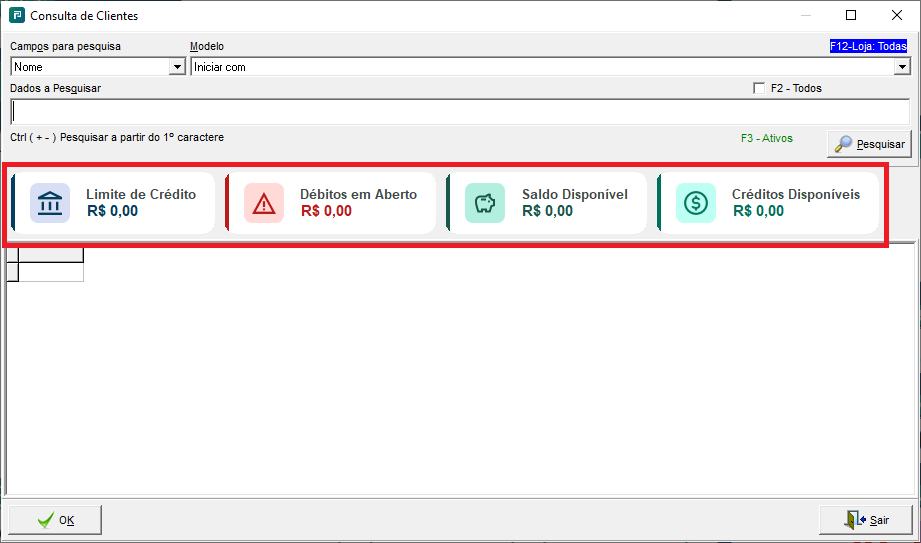
Foi solicitada a implementação de melhorias estruturais e visuais na apresentação das informações financeiras de clientes no Nortesys PDV, com o objetivo de facilitar a consulta rápida de dados de crédito durante o atendimento.
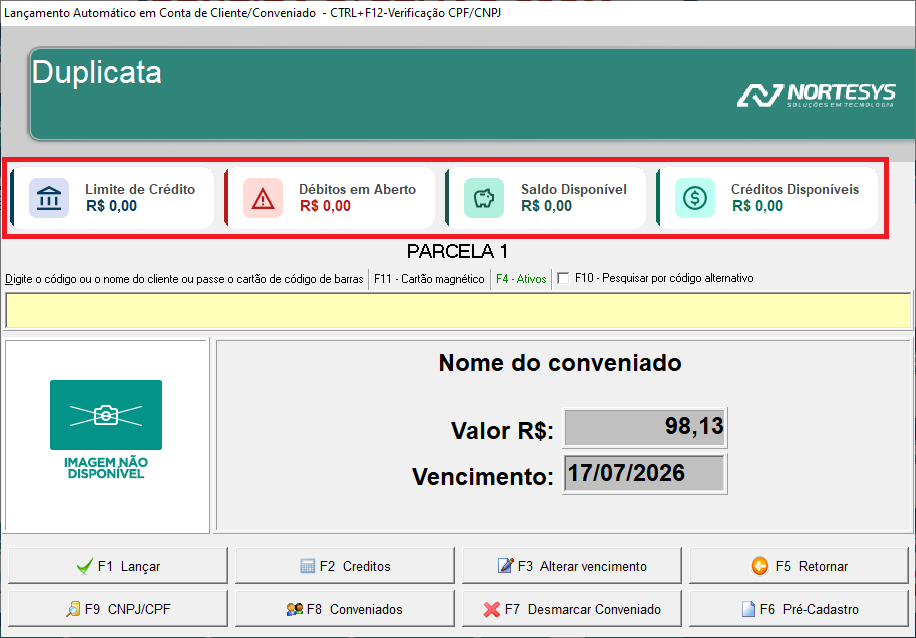
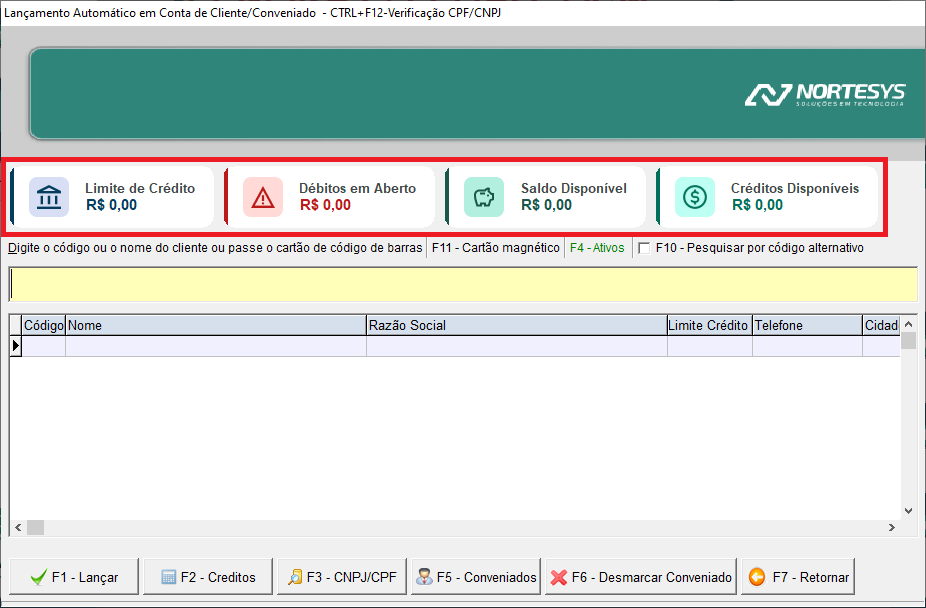
A funcionalidade contempla a exibição de informações como limite, débitos em aberto, saldo e créditos disponíveis, permitindo ao operador visualizar os dados financeiros do cliente de forma mais clara e organizada.
Implementação Realizada:
Foi criado e integrado um Dashboard Financeiro nas telas de consulta de clientes, com ativação por parâmetro disponível em:
ERP > Parâmetros de Configuração do Sistema > Outros > Grupo 8 - Venda PDV > “Exibir Dashboard Financeiro nas Consultas de Clientes?”
Com o parâmetro habilitado, o dashboard passa a ser exibido nas seguintes rotinas:
Nominação de Cupom/NFC-e, por meio do atalho F8 – Pesquisar Cliente;
Lançamento de Títulos (Duplicatas) Padrão;
Lançamento de Títulos (Duplicatas) Avançado.
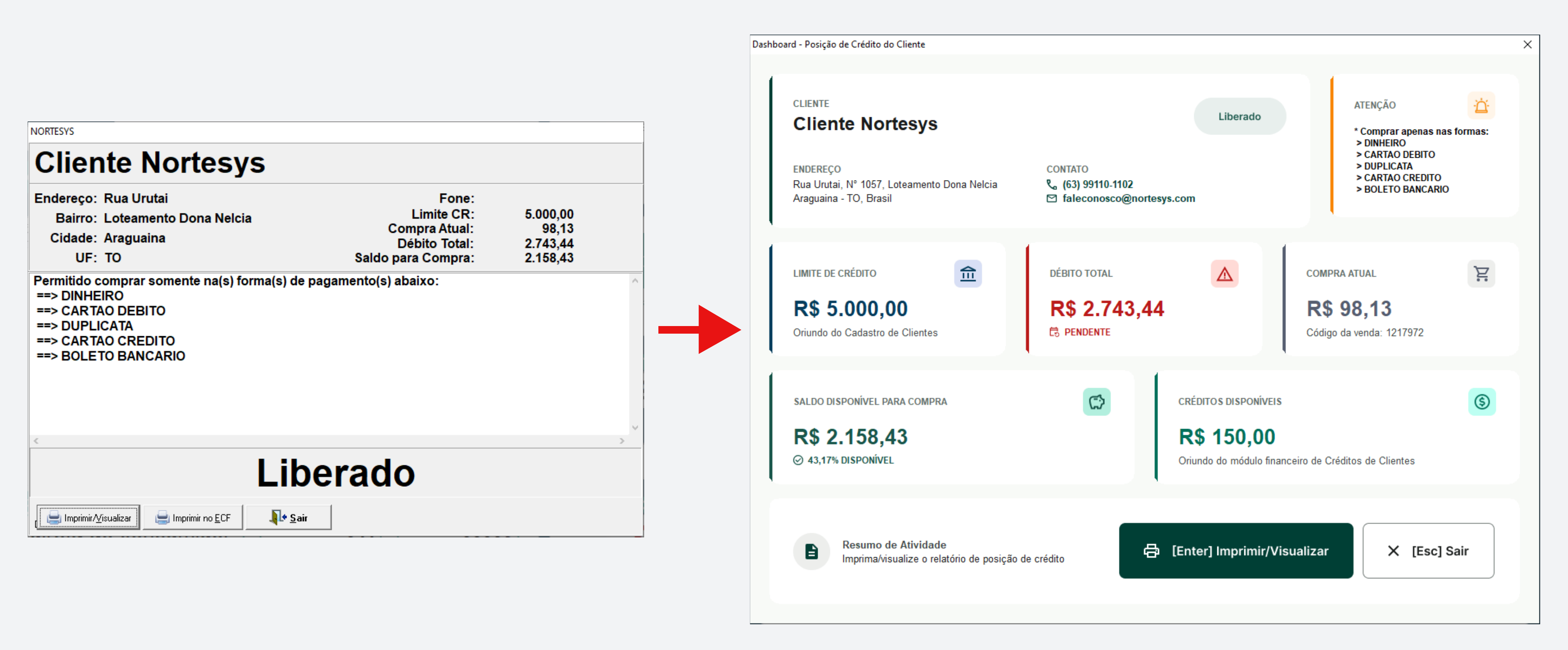
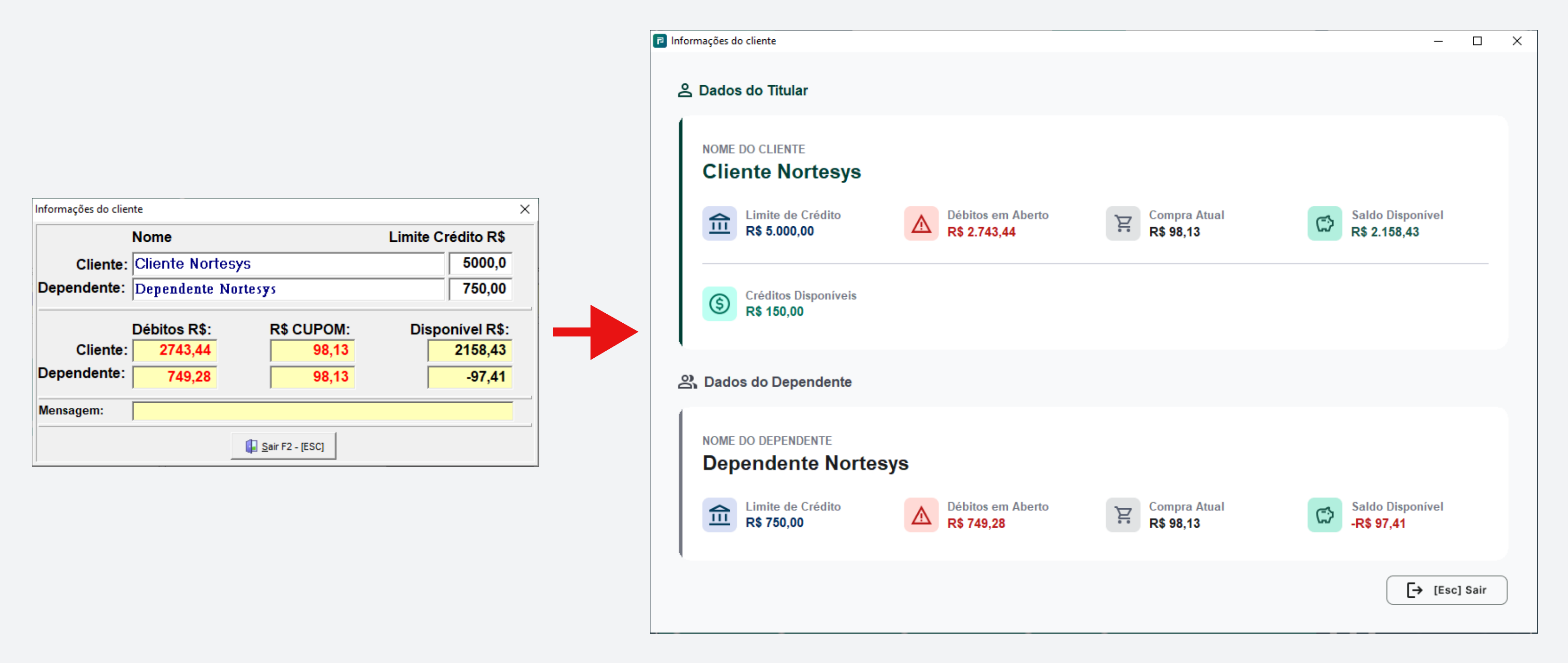
Também foram realizadas melhorias visuais nas telas de Consulta de Posição de Crédito de Clientes e Lançamento de Títulos (Duplicatas) > F2 - Créditos, incluindo a exibição dos créditos disponíveis do cliente, oriundos do módulo financeiro de créditos.
Com os ajustes, as informações financeiras passaram a ser apresentadas de forma mais organizada, melhorando a legibilidade, a experiência do operador e o controle dos valores disponíveis para o cliente.
Nominação de Cupom/NFC-e: Ao abrir o atalho F8 – Pesquisar Cliente.
Lançamento de Títulos (Duplicatas) Padrão.
Lançamento de Títulos (Duplicatas) Avançado.
Créditos Disponíveis:
Consulta de Posição de Crédito de Clientes:
Lançamento de Títulos (Duplicatas) > F2 - Créditos:
No Comments