
📃 2.0 Release Notes | Implementações 🚀
Batepapo entre funcionarios no ERP
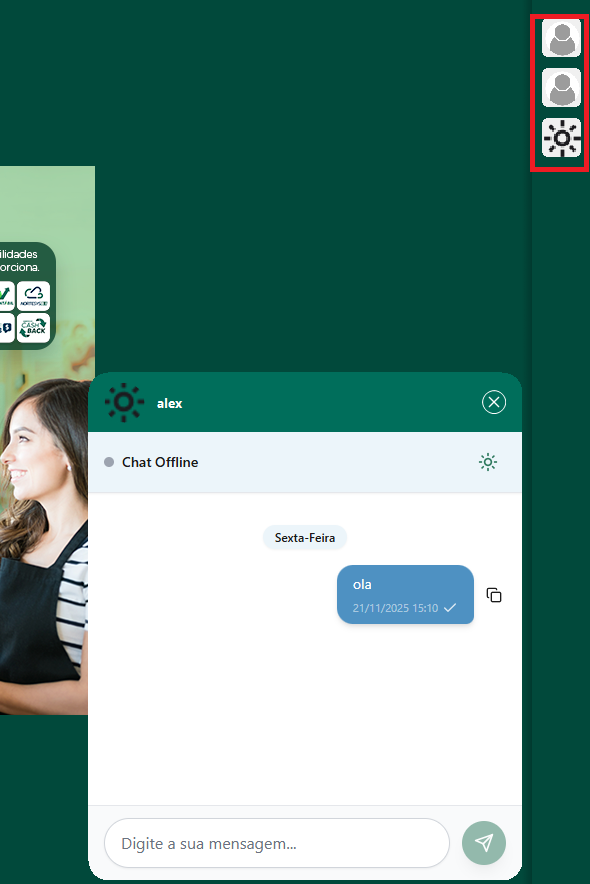
Foi desenvolvida a nova tela de bate-papo no ERP, incluindo a listagem de usuários da loja logada e a integração visual da funcionalidade dentro da interface principal do sistema. 💻✨
✅ Principais Implementações e Funcionalidades:
🔹 Criação da listagem de usuários na lateral direita da tela principal, exibindo foto de perfil armazenada no banco de dados.
🔹 Exibição do nome do usuário ao passar o mouse sobre a imagem.
🔹 Abertura automática da tela de bate-papo ao clicar em um usuário.
🔹 Aplicação de efeito visual na lateral, criando aparência de painel flutuante.
🔹 Integração da nova tela ao fluxo atual do ERP, mantendo padrão e usabilidade.
🎯 Resultados Alcançados:
✔ Tela de bate-papo totalmente funcional e integrada ao sistema.
✔ Navegação simples e interação intuitiva para seleção de usuários.
✔ Layout alinhado ao estilo visual do ERP, com melhora na experiência do usuário.
✔ Estrutura preparada para futuras expansões, como novos recursos de comunicação.
🚀 Esta entrega aprimora a comunicação interna pelo ERP e adiciona uma funcionalidade moderna e prática ao sistema. 🎉
✨ Implementação – Filtro de Exibição de Produtos com Estoque
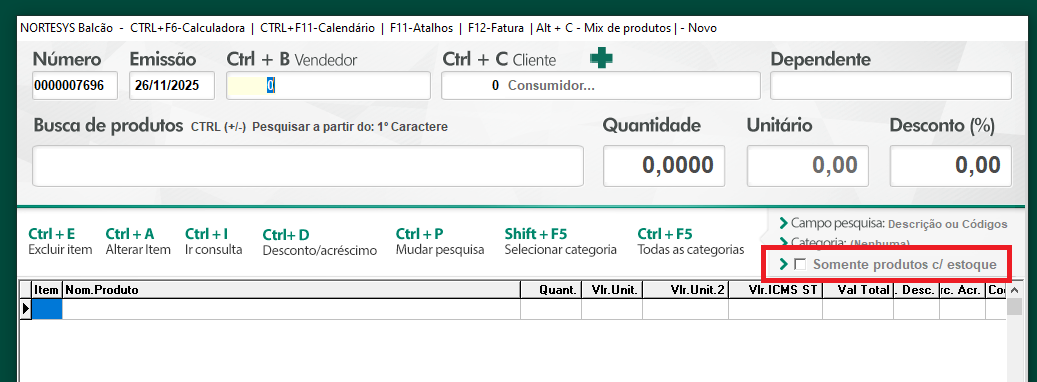
🧩 Criado um campo marcador abaixo da categoria “Exibir produtos com estoque”;
⚙️ Quando este marcador estiver habilitado, o sistema ajustará o SELECT da consulta para exibir apenas produtos com estoque maior que 0;
✅ Essa funcionalidade facilita a visualização e seleção de produtos disponíveis, evitando a listagem de itens sem saldo em estoque.
Multitécnicos Vinculados ao Mesmo Serviço na Ordem de Serviço
Nova funcionalidade do ERP que permite vincular vários técnicos a um mesmo serviço, distribuindo a participação e calculando as comissões de forma proporcional ao trabalho de cada um. A implementação traz melhorias nas telas da Ordem de Serviço, na lógica de cálculo e nos relatórios.
✅ 1. Habilitação da Funcionalidade
Para ativar o recurso de multitécnicos:
Com isso ativado, novas opções passam a aparecer na Ordem de Serviço.
✅ 2. Vinculando Múltiplos Técnicos a um Serviço
Ao acessar uma Ordem de Serviço:
-
Na aba Itens Mão de Obra, surge o painel Selecionar Técnicos no lado direito.
-
Processo de vinculação:
-
Adicionar o serviço na OS.
-
Selecionar o serviço.
-
No painel “Selecionar Técnicos”, adicionar um ou mais técnicos.
-
Informar a Participação (%) de cada técnico.
-
O sistema auxilia mostrando o percentual restante para completar 100%.
-
-
Isso permite distribuir o trabalho entre vários profissionais de forma transparente e exata.
✅ 3. Impacto nos Relatórios e Cálculo de Comissão
A funcionalidade altera relatórios e regras de cálculo:
📄 Relatório Analítico da Ordem de Serviço
-
Passa a exibir, abaixo de cada serviço, a lista de todos os técnicos vinculados com suas participações.
💰 Relatório de Comissão por Técnico
A lógica de cálculo foi aprimorada:
-
A Base da Comissão de cada técnico agora considera apenas o valor proporcional ao percentual de participação no serviço.
-
Fórmula:
-
Ou seja, ninguém recebe comissão sobre o valor total do serviço, apenas sobre sua parte.
✨ Implementação – Regra de Validação e Substituição de CFOP na Importação de XML
🧩 Foi desenvolvida e integrada uma nova regra de validação automática no módulo de Importação de XML;
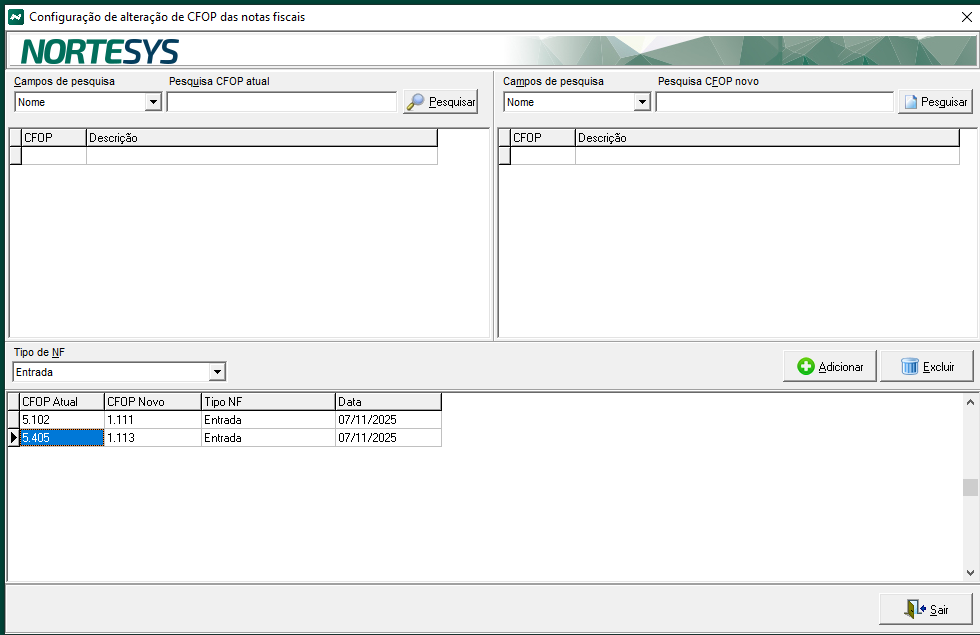
🔎 Agora, ao importar um XML de nota fiscal, o sistema passa a validar os CFOPs informados no cabeçalho e nos itens contra a tabela CONFIGURACOES_CFOP_NOTAFISCAL;
🔁 Caso exista uma configuração correspondente para o CFOP atual, o sistema substitui automaticamente o CFOP original do XML — tanto no cabeçalho quanto nos itens — pelo CFOP configurado na tabela;
🎯 Objetivo da melhoria:
-
Garantir a padronização fiscal,
-
Evitar inconsistências de CFOP em notas importadas,
-
Assegurar conformidade com as configurações internas do cliente,
-
E facilitar auditorias, lançamentos contábeis e apurações fiscais.
✨ Implementação – Solicitar Conexão Remota ao Atendimento
🧰 Disponível no ERP e no PDV pelo menu: Suporte → PIN Suporte e Suporte → Solicitar Conexão Remota;
📝 Ao acionar a opção Solicitar Conexão Remota, o sistema abre um formulário para o usuário informar:
-
-
-
👤 Nome
-
✉️ E-mail
-
🐞 Descrição do problema detectado.
-
-
Implementação de Configuração de Série de NFC-e por Usuário em Terminal Service 🚀
Foi implementada uma melhoria fundamental para ambientes de Terminal Service, permitindo que o sistema configure e utilize séries distintas de NFC-e para cada usuário do Windows autenticado. 🎯
Motivação e Valor da Implementação ⚙️
Anteriormente, em modo Terminal Service, o sistema só permitia o uso de uma única série de NFC-e, pois a série era vinculada à máquina/computador. Como o Terminal Service utiliza apenas uma máquina virtual, isso inviabilizava a emissão de documentos fiscais com séries diferentes por operador.
Com a nova implementação, cada usuário do Windows poderá emitir documentos fiscais com sua própria série de NFC-e, garantindo a rastreabilidade e a conformidade fiscal por ponto de venda/operador. ✅
Alterações de Formulários e Usabilidade 🖥️
O local de configuração das séries da NFC-e permanece o mesmo (Configuração > Parâmetros de configuração do sistema > Mais configurações > Pontos de venda), porém, foram criados novos formulários para otimizar a operação em Terminal Service:
- Novo Formulário para Série da NFC-e (Terminal Service): Criado um novo formulário de configuração para este cenário específico, com melhorias de usabilidade.
- Novo Formulário para Contingência da NFC-e: Criado um novo formulário dedicado à configuração de Contingência da NFC-e, disponível em Configuração > Parâmetros de configuração do sistema > Documentos Fiscais > Contingência NFC-E, também com aprimoramentos de usabilidade.
No Comments