
1.0 Release notes 📃 | Bugs 🐞
Não conformidade no sistema no atalho F10 do orçamento
Compromisso 21141 - BUG FUNCAO F10 - VOLTAR PARA TELA DE ORCAMENTO ESTA FECHANDO O ORCAMENTO DIRETO
Corrigida não conformidade no sistema após criar o orçamento no balcão e usuário apertava o atalho F10 ou clicava no botão F10 o sistema estava fechando o orçamento e não voltando para o orçamento.
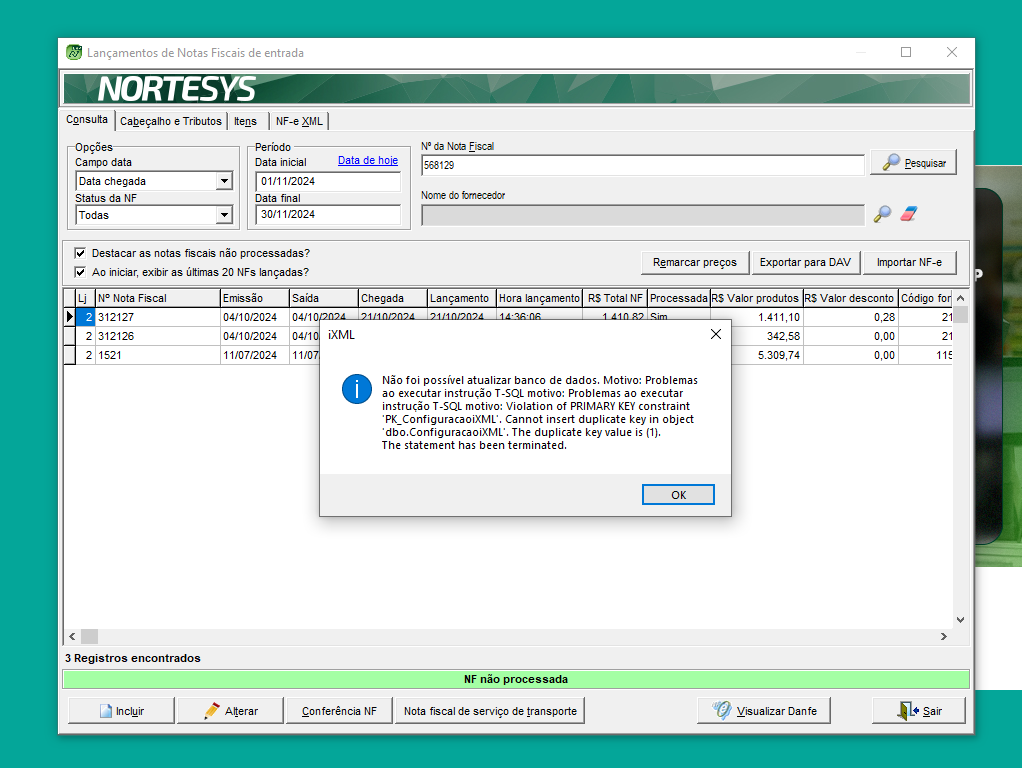
Não conformidade ao abrir o aplicativo iXML no multilojas
Corrigida não conformidade no sistema ao abrir o aplicativo iXML e apresentando a seguinte "Problemas ao executar instrução T-SQL...".
Não conformidade ao buscar as NF-e's no MD-e
Corrigida não conformidade no sistema ao realizar a busca das NF-e no MD-e quando o usuário utiliza o certificado digital A3.
PDV informando valores de recebimento balcão
Compromisso 21122 - PDV PUXANDO HISTORICO DE RECEBIMENTO BALCAO
Corrigida não conformidade no sistema ao realizar o fechamento do caixa retirando os valores do recebimento no balcão quando o numero de caixa são os mesmos, quando o parâmetro "354 - Desvincular caixas do PDV e balcão no fechamento de caixa?".

Lançamento ao caixa duplicado em forma de pagamento cartão
Corrigida não conformidade no sistema onde ao faturar vendas nas formas de pagamento PIX-TEF, CARTÃO DEBITO e CARTÃO CREDITO o sistema lançava duplicado os valores no caixa, processo que acontece apenas no faturamento balcão.
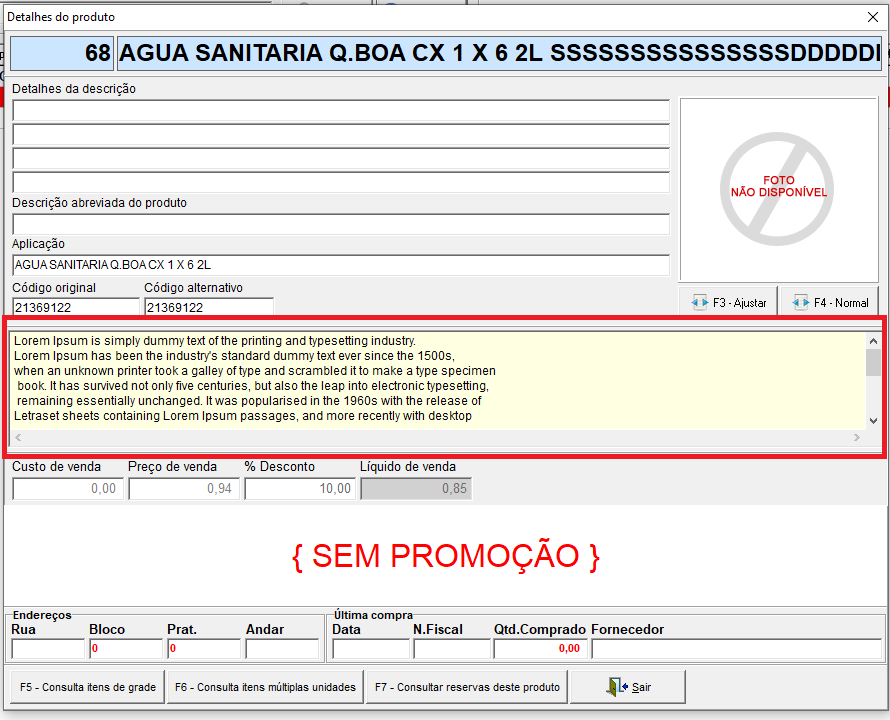
Barra de rolagem dos dados adicionais do produto bloqueada
Compromisso 21135 - BARRA DE ROLAGEM DE DADOS ADIVCIONAIS DE PRODUTOS NAO FUNCIONA
Corrigida não conformidade no sistema quando o usuário acessava os detalhes dos produtos e no campo dados adicionais quando tinha mais de 5 linhas o usuário não conseguia visualizar as informações na ultima linha.
Baixa por seleção deixando informar mais valores
Corrigida não conformidade no sistema onde ao realizar a baixa por seleção e o parâmetro Permitir quitar/haver Contas Receber com valor maior que a dívida? estiver desabilitado o sistema não estava validando os valores da lista informado, permitindo ainda baixar com o valor maior.
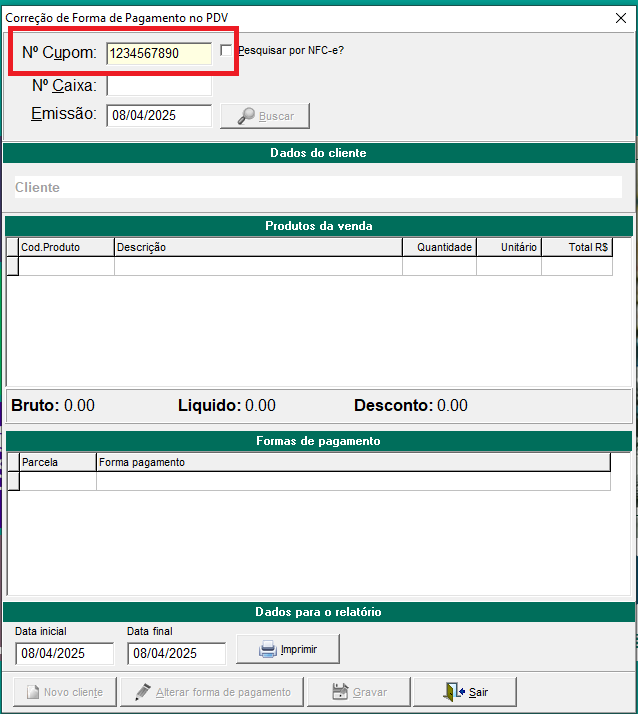
Número de cupom na correção de forma de pagamentos - finalizadores
Compromisso 21142 - CORRECAO FORMA DE PAGAMENTO - FINALIZADORES
Corrigida não conformidade no sistema no campo número de cupom agora vai permitir 10 casas decimais para serem informada.
Busca de valores de débito e limite de credito no ONLINE
Corrigida não conformidade no sistema com parâmetro 447 - Deseja realizar a CONSULTA de limite de credito do cliente no banco de dados online no PDV? estiver habilitado ao realizar a consulta dos valores dos titulos totais, limite de credito e outras funções o sistema irá buscar no banco de dados ONLINE.
Rejeição na NFC-e no modulo Ordem de Serviço
Corrigida não conformidade no sistema quando o usuário emitia NFC-e na forma de pagamento PIX-TEF, CARTÃO DEBITO e CARTÃO CREDITO e na TAG tpintegra estava gerando o valor com "0".
Não conformidade de cálculo com dízimas no sistema
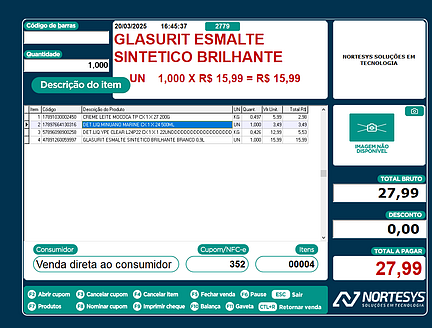
Corrigida não conformidade no sistema quando o usuário realizava uma venda no PDV e o parâmetro 232 - Ao finalizar a venda verificar divergÛncia entre "Total de itens" e "Total geral", quando nÒo existir acrÚscimo/desconto?, habilitado o sistema não deixava o usuário finalizar a venda do sistema devolvendo a mensagem de erro "Há divergência entre a somatória dos itens e o total geral.", segue o exemplo de um venda:
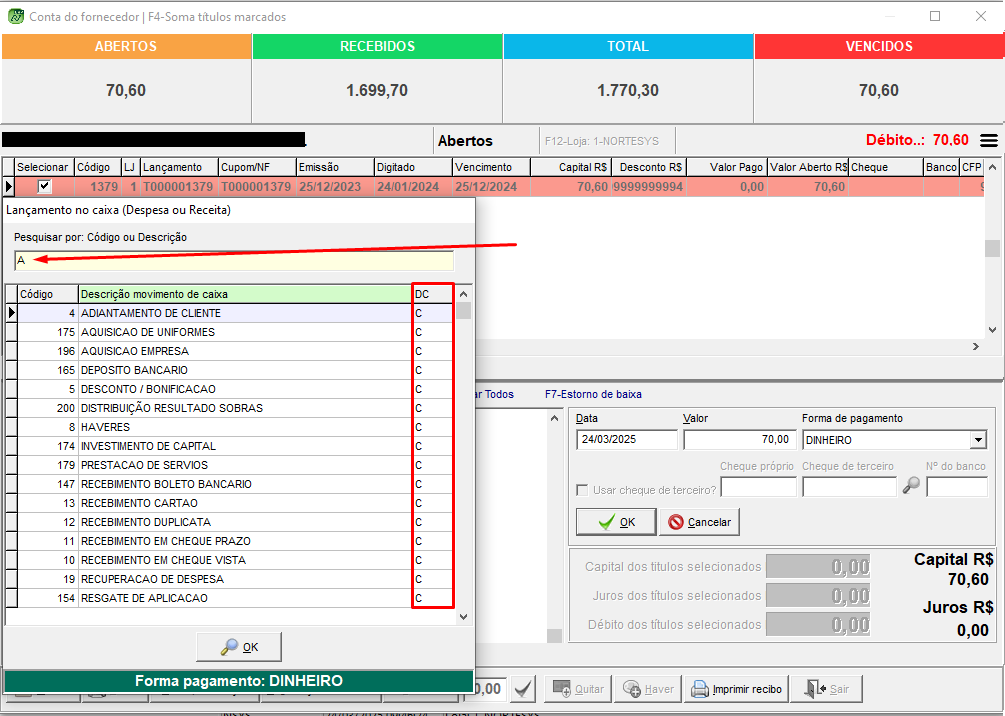
Não conformidade na seleção dos planos de contas nos modulos de vendas e baixas
Corrigida não conformidade no sistema ao pesquisar por descrição na tela de planos de contas após uma venda faturada e baixas de debito de clientes e fornecedores o sistema estava trazendo debitos no lugar dos creditos e vice versa.
Não conformidade no cancelamento da NFC-e
Corrigida não conformidade no sistema no modulo PDV ao cancelar a NFC-e o sistema estava mostrando mais de uma vez a tela de justificativa do cancelamento, ocorrendo duplicidade de eventos da NFC-e.
Não conformidade faturamento balcão não fiscal
Corrigida não conformidade no sistema quando o usuário realiza o faturamento no balcão de vendas nas formas de pagamentos PIX-TEF, CARTÃO DEBITO e CARTÃO CREDITO não fiscal realizando o processo de lançamento no caixa onde não estava realizando
Não conformidade na impressão do cancelamento da NFC-e
Corrigida não conformidade no sistema agora o sistema irá realizar a impressão do cancelamento da NFC-e no faturamento PDV.
Não conformidade na autorização do MDF-e no certificado A3
Este item não foi corrigido nenhum processo mais é interessante realizar esse processo para não ocorrer novamente o erro de "A solicitação foi anulada: Não foi possível criar um canal seguro para SSL/TLS." para certificado A3.
Segue o passo a passo:
Ao emitir notas fiscais é muito coum se deparar com a seguinte mensagem: Erro de conexão com o servidor da SEFAZ. O servidor recusou a conexão. A solicitação foi anulada. Não foi possível criar um canal seguro para SSl/TLS.
Essa mensagem é apresentada quando as cadeias do certificado digital que está conectado ou instalado em sua máquina, não obteve a instalação das cadeias de certificado corretamente, ou até mesmo, quando o Windows está desatualizado.
Para isso, necessitamos estar efetuando a instalação das Cadeias de certificado na máquina, seguindo alguns passos para que as notas possam ser emitidas com sucesso perante SEFAZ.
1° Passo
Em primeiro momento é necessário verificar se o Windows da máquina esta devidamente atualizado e não possui nenhuma atualização pendente ou erro de atualização.
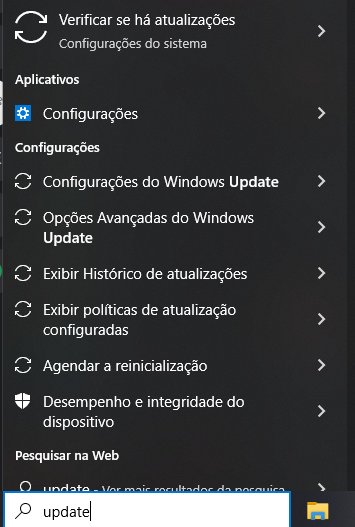
Para estar verificando essa informação, será necessário clicar em em seguida digite UPDATE, então clique em Verificar atualizações
Então é possível visualizar se o Windows esta atualizado e não possui nenhuma pendencia
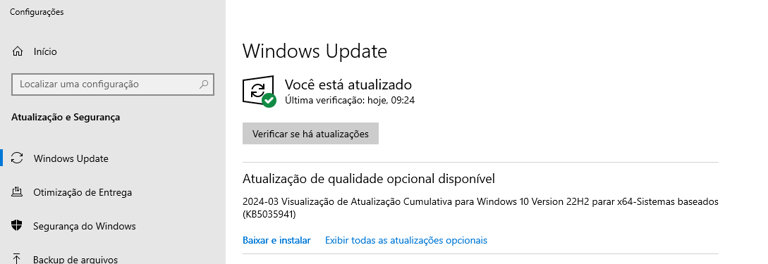
Se não estiver atualizado, é necessário estar efetuando a atualização para dar seguimento no procedimento de instalação de Cadeias.
Após isso é necessário ter na máquina que esta apresando o erro, os arquivos necessários para fazer a instalação das Cadeias. Na qual são os 3 arquivos anexados a seguir.
Após baixar os arquivos em sua máquina, é necessário acessar o computador do seu cliente através de compartilhamento de telas e copiar a pasta de seu computador para o do cliente. Lembre de estar retirando da pasta zipada os arquivos para estar efetuando o procedimento a seguir.
Será iniciado os procedimentos necessários para a instalação das cadeias.
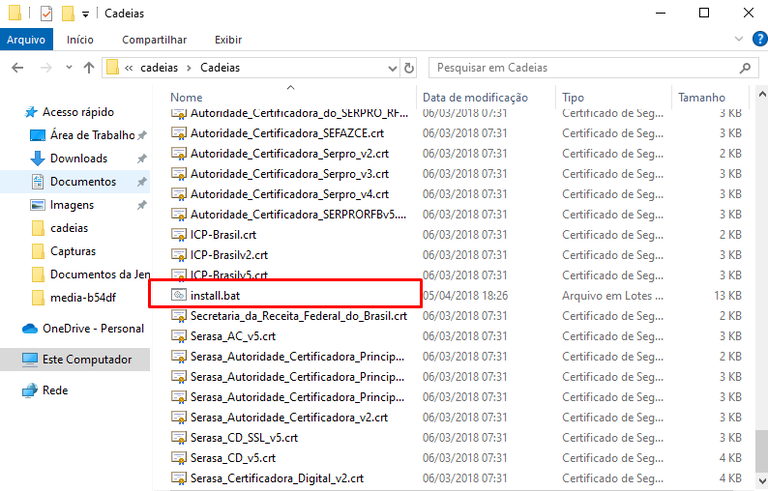
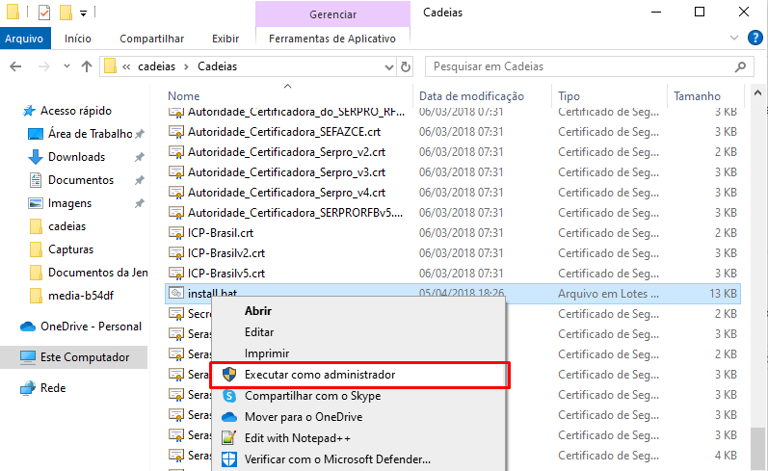
Dentro da pasta Cadeias acessar “CadeiasCertificado” e localizar o arquivo com o nome install.bat e executar como administrador e aguardar até que o processo no CMD seja concluído.
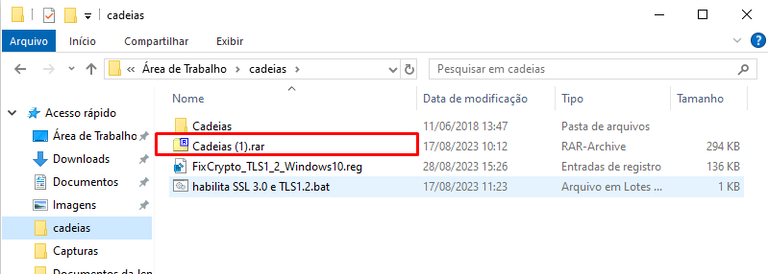
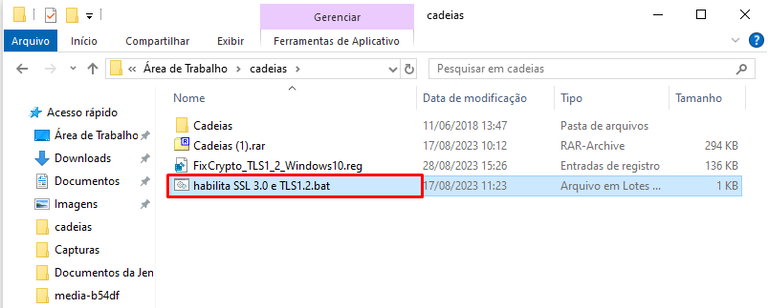
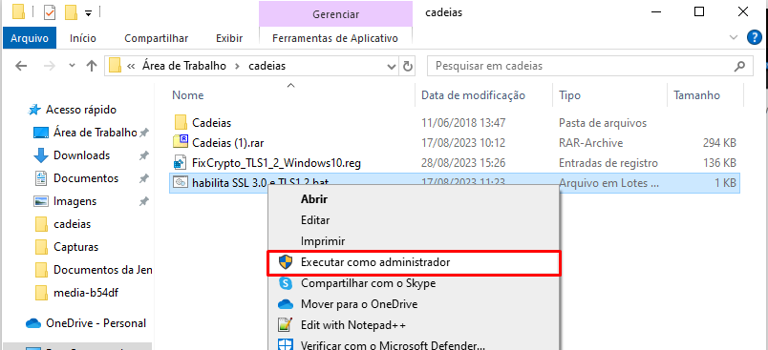
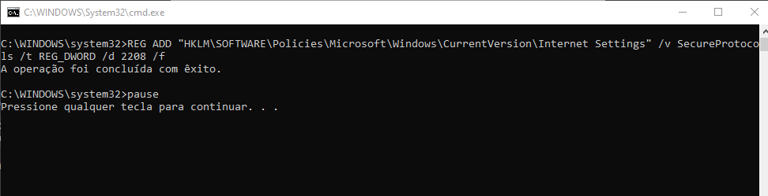
Em seguida, executar como administrador o arquivo habilita SSL 3.0 e TLS1.2 - .bat
Deverá aparecer uma mensagem que “A operação foi concluída com êxito.” e depois disso é só clicar em Enter para continuar.
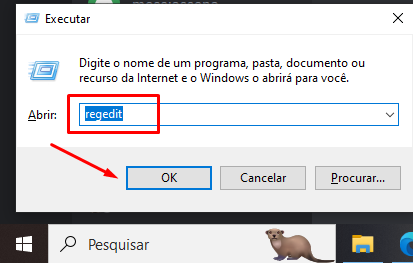
Feito isso, clique no teclado WINDOWS + R e digitar o comando “regedit” e dar enter ou clicar em OK.
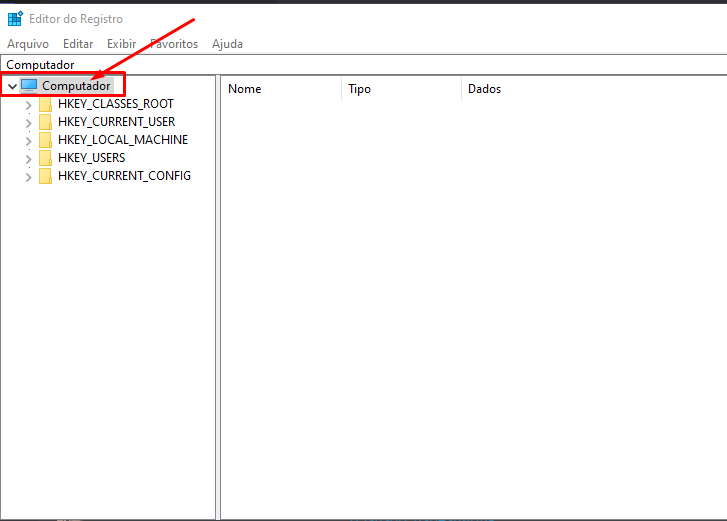
Irá abrir uma nova janela em seu computador, então clique com o botão direito em cima do item “COMPUTADOR” e em seguida, Exportar.
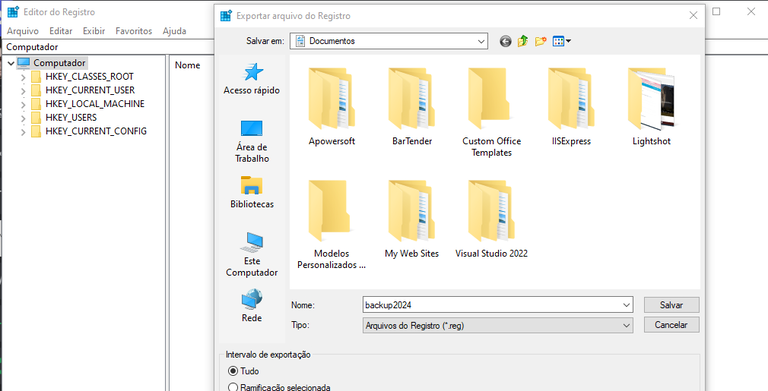
Na nova janela que for apresentada, defina um nome e selecionar um local para salvar o arquivo que irá conter o backup dos registros, clique em salvar e aguardar até que pare de fazer o processamento.
Retorne a tela onde esta apresentando as pastas das cadeias. então será executado o arquivo “FixCrypto_TLS1_2_Windows10.reg” e quando aparecer uma mensagem de confirmação, marcar que “Sim”
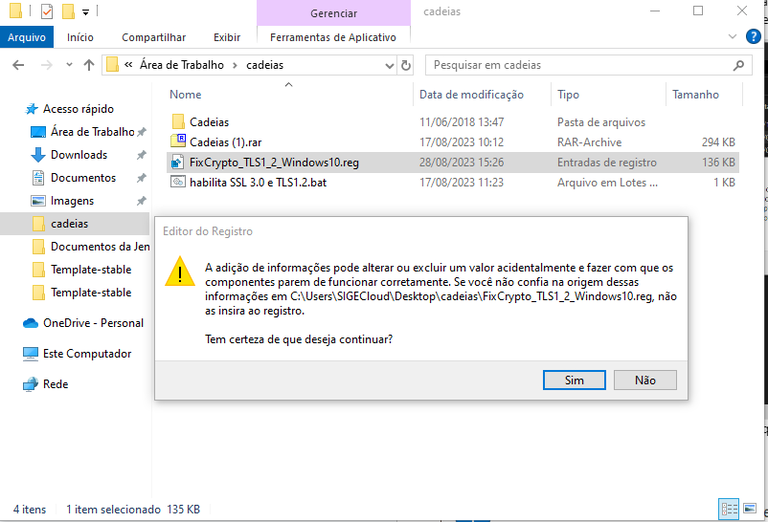
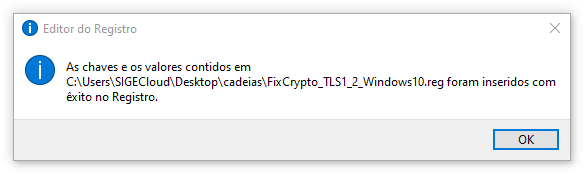
Em seguida irá apresentar uma nova janela, onde deverá ser clicado em OK
Após efetuar todos os proceidmentos descritos anteriormente, é necessário reiniciar o computador. Para que em seguida posa estar acessando novamente o sistema e emitindo sua nota fiscal.