# 2️⃣0️⃣2️⃣6️⃣ - 0️⃣6️⃣ Junho
# ✨ 1.0 Release Notes | Melhorias
##### **✨ ERP/PI | Destaque visual de produtos atualizados por integrações fiscais****ID da Tarefa:** `107748`Foi realizada uma melhoria na visualização de produtos no ERP para permitir a identificação automática de itens atualizados pelas integrações fiscais do módulo Produtos Inteligentes (PI), contemplando as integrações **Mix Fiscal**, **Imendes** e **Nortesys**.A alteração teve como objetivo facilitar a análise operacional dos produtos que sofreram atualizações automáticas em seus cadastros, proporcionando maior rastreabilidade, controle visual e agilidade durante as consultas realizadas na grid de produtos.Como parte da implementação, foi criada uma nova configuração em **Parâmetros de Configuração do Sistema**, permitindo que o usuário defina uma cor personalizada para destacar os produtos atualizados na consulta do cadastro de produtos.Também foi implementada a lógica de aplicação automática da coloração das linhas da grid, considerando a integração fiscal responsável pela atualização do produto. Além disso, foram definidas cores padrão para cada integração, garantindo a identificação visual mesmo quando não houver configuração personalizada cadastrada.Foram realizados ajustes nas validações e no carregamento das informações da grid de produtos, assegurando que as cores sejam exibidas corretamente conforme a origem da atualização do cadastro.Com essa melhoria, o ERP passa a oferecer melhor identificação visual dos produtos atualizados por integrações fiscais, maior facilidade na conferência dos cadastros e uma experiência operacional mais organizada e eficiente.[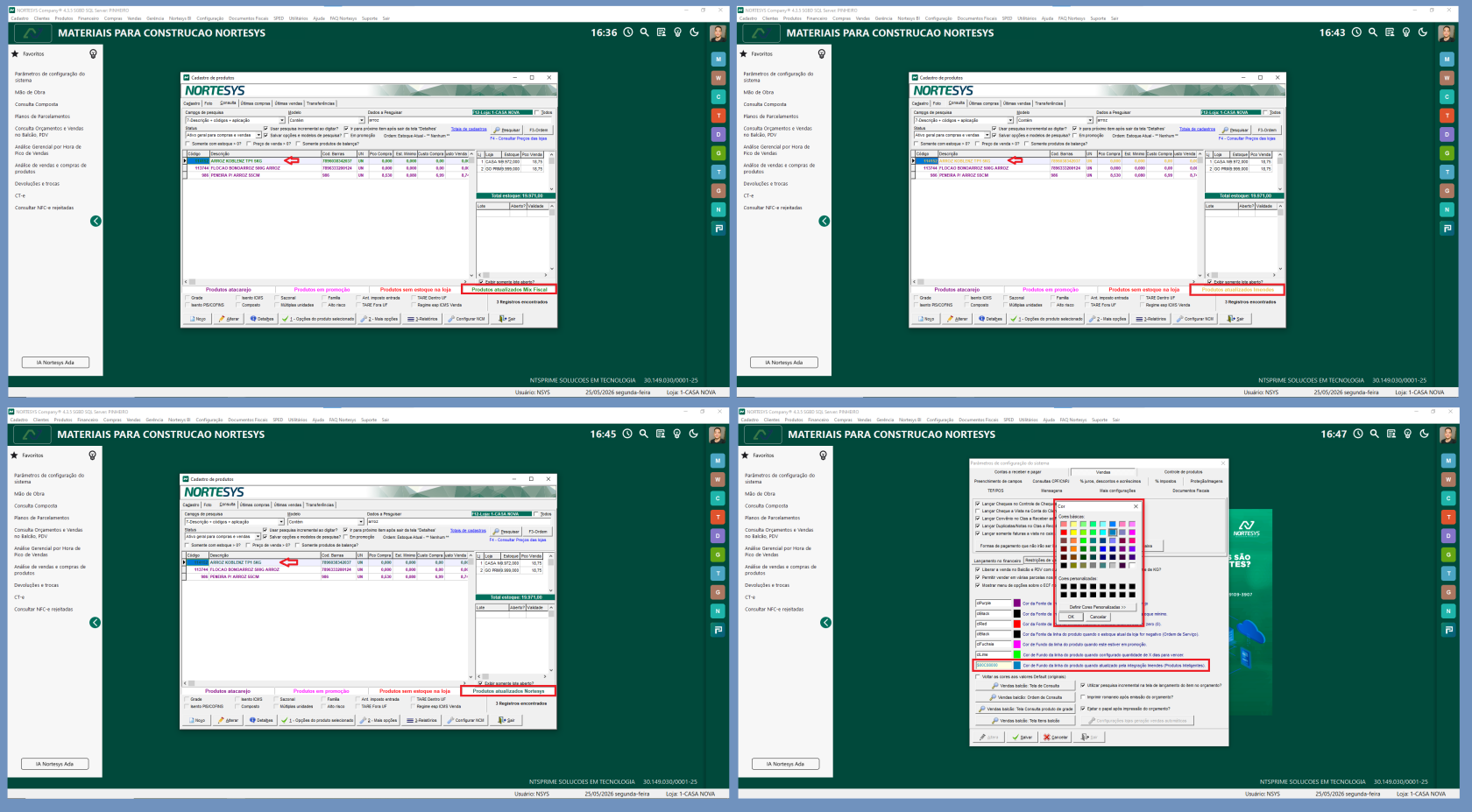](https://info3.nortesys.com.br/uploads/images/gallery/2026-06/image.png)
##### **✨ ERP/PI | CST e dados padrão para produtos não classificados****ID da Tarefa:** `107942`Foi realizada uma melhoria no processo de obtenção das informações fiscais dos produtos integrados entre o módulo **Produtos Inteligentes (PI)** e o **ERP**, garantindo tratamento adequado para produtos que não possuem classificação tributária cadastrada no PI.A melhoria teve como objetivo corrigir inconsistências no carregamento das informações fiscais, evitando que produtos sem classificação tributária retornassem dados incompletos ou inconsistentes durante a consulta das regras tributárias no ERP.Durante a análise, foi revisado o fluxo de busca das informações fiscais do produto, incluindo a validação das tabelas **FIGURAFISCAL**, **REGRAFIGURAFISCAL** e **RegraFiguraFiscal\_MVA**, contemplando cenários em que não existiam registros vinculados ao produto ou à UF consultada.Após a revisão, foram aplicados ajustes na consulta responsável pela obtenção das regras fiscais, garantindo a correta priorização entre regras específicas do produto, regras padrão da figura fiscal e, quando necessário, a utilização de valores padrão para produtos não classificados.Também foi implementado o tratamento automático do **CST padrão 41** para produtos que não possuem classificação tributária cadastrada no PI ou que não possuem regras fiscais disponíveis para a UF informada.Com essa melhoria, a integração entre PI e ERP passa a tratar de forma mais estável e previsível os produtos classificados e não classificados, reduzindo inconsistências fiscais e aumentando a confiabilidade no processamento tributário dos produtos.
##### **✨ ERP/PI | Atualização do cadastro de produto na Reforma Tributária****ID da Tarefa:** `107874`Foi realizada uma melhoria no processo de atualização automática do cadastro de produtos entre o módulo **Produtos Inteligentes (PI)** e o **ERP**, garantindo que as informações relacionadas à **Reforma Tributária** sejam corretamente sincronizadas durante as atualizações realizadas pelo PI.A melhoria teve como objetivo corrigir uma inconsistência em que os campos tributários **CST** e **CCLASSTRIB** não estavam sendo atualizados corretamente no cadastro de produtos do ERP após o processamento realizado pelo Produtos Inteligentes.Durante a análise, foram revisados os fluxos de integração responsáveis pela atualização tributária dos produtos, identificando o ponto em que as informações da Reforma Tributária não estavam sendo persistidas corretamente no cadastro do ERP.Após a revisão, foram aplicados ajustes na rotina de atualização do produto para garantir que os campos **CST** e **CCLASSTRIB** sejam devidamente enviados, tratados e gravados durante o processo de sincronização entre o PI e o ERP.Também foram implementadas validações adicionais no fluxo de atualização tributária, assegurando maior confiabilidade no processamento das informações fiscais e reduzindo inconsistências nos dados tributários dos produtos.Com essa melhoria, a integração entre PI e ERP passa a atualizar corretamente as informações fiscais relacionadas à Reforma Tributária, garantindo maior consistência tributária, segurança operacional e integridade no cadastro de produtos.[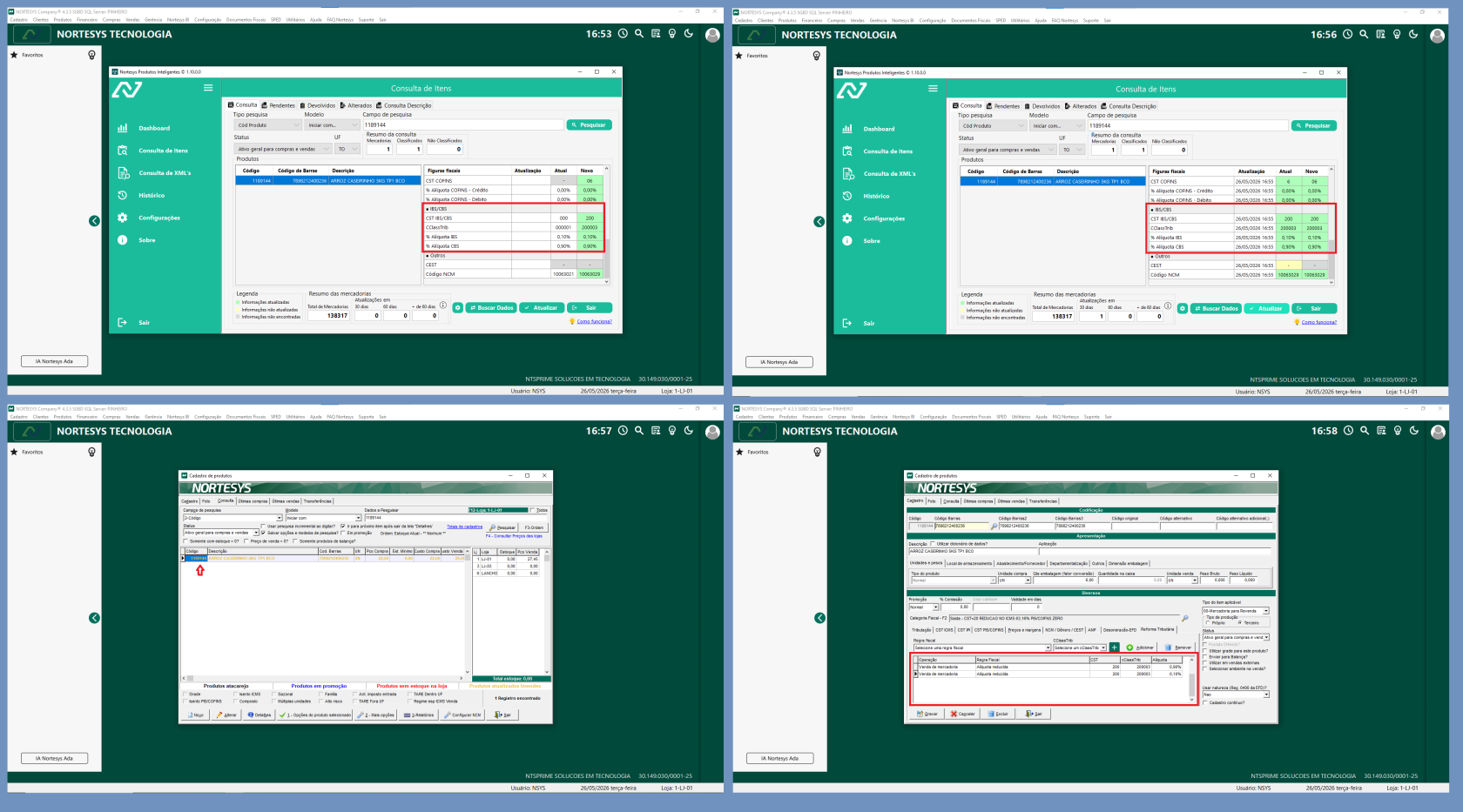](https://info3.nortesys.com.br/uploads/images/gallery/2026-06/MDKimage.png)
##### **✨ NF-e | Permitir valores alfanuméricos no campo Receita****ID da Tarefa:** 108168Foi realizada uma melhoria no campo **Receita** da **NF-e**, permitindo o preenchimento com valores alfanuméricos.Anteriormente, o campo aceitava apenas valores numéricos, limitando o registro de informações que exigiam a combinação de letras e números.A rotina de validação do campo foi ajustada para permitir caracteres alfanuméricos, mantendo o correto preenchimento da informação durante o lançamento da NF-e.Com essa melhoria, o sistema passa a oferecer maior flexibilidade no preenchimento do campo **Receita**, adequando-se a cenários em que a informação não é composta exclusivamente por números.
##### **✨ iXML | Separação de parâmetros para atualização de NCM, CEST e código de barras na entrada de NF****ID da Tarefa:** `106898`Foi realizada uma melhoria na rotina de entrada de nota fiscal via **iXML**, permitindo configurar separadamente a atualização dos campos **NCM**, **CEST** e **Código de Barras** dos produtos.Anteriormente, o parâmetro existente controlava a atualização conjunta dessas informações. Com isso, ao confirmar o lançamento da nota fiscal de entrada, caso o XML contivesse código de barras para o item, o sistema poderia sobrescrever o código de barras já cadastrado no produto.A melhoria teve como objetivo permitir maior controle sobre quais informações do cadastro do produto devem ser atualizadas durante a entrada da NF, evitando alterações indesejadas no código de barras quando a intenção for atualizar apenas os dados fiscais **NCM** e **CEST**.Foram adicionados novos parâmetros em **Configuração de Sistema > Configurações Outros > Configuração iXML**, permitindo habilitar ou desabilitar individualmente cada atualização:**186** - Deseja realizar atualização do NCM manualmente**299** - Deseja realizar atualização do CEST manualmente**300** - Deseja realizar atualização do Código de Barras manualmenteCom essa melhoria, o sistema passa a oferecer maior flexibilidade e segurança no processo de lançamento de notas fiscais de entrada, facilitando o trabalho operacional e evitando sobrescritas indevidas no cadastro de produtos.
##### **✨ ERP | Renovação da tela de splash com GIF e som de inicialização****ID da Tarefa:** 107856Foi realizada uma melhoria visual e funcional na **tela de splash** do sistema, renovando sua apresentação durante a inicialização da aplicação.A melhoria contemplou a inclusão de uma **animação em GIF** e de um **som de execução**, proporcionando uma experiência inicial mais moderna e dinâmica para o usuário ao abrir o sistema.Durante a implementação, a tela de splash foi ajustada para carregar corretamente os novos recursos visuais e sonoros no momento da inicialização, mantendo o fluxo padrão de abertura da aplicação.Com essa melhoria, o sistema passa a apresentar uma tela inicial mais atualizada, reforçando a identidade visual da aplicação e melhorando a experiência de uso durante o carregamento inicial.
##### **✨ Faturamento | Inclusão do campo Total com Juros na tela de faturamento****ID da Tarefa:** `107850`Foi realizada uma melhoria na tela de **faturamento**, com a inclusão de um novo campo no rodapé para exibir o **Total com Juros** da venda.A melhoria teve como objetivo apresentar ao usuário, de forma separada, o valor **Total Líquido**, sem juros, e o valor **Total com Juros**, considerando acréscimos aplicados conforme o plano de pagamento selecionado.Durante a implementação, foi ajustado o comportamento da tela ao utilizar a opção **Mudar Planos (F7)**, garantindo que o sistema calcule e apresente corretamente o valor total com acréscimo quando houver plano de pagamento com juros.Com essa melhoria, o processo de faturamento passa a oferecer maior clareza na conferência dos valores da venda, permitindo ao usuário visualizar separadamente o total original e o total final com juros.[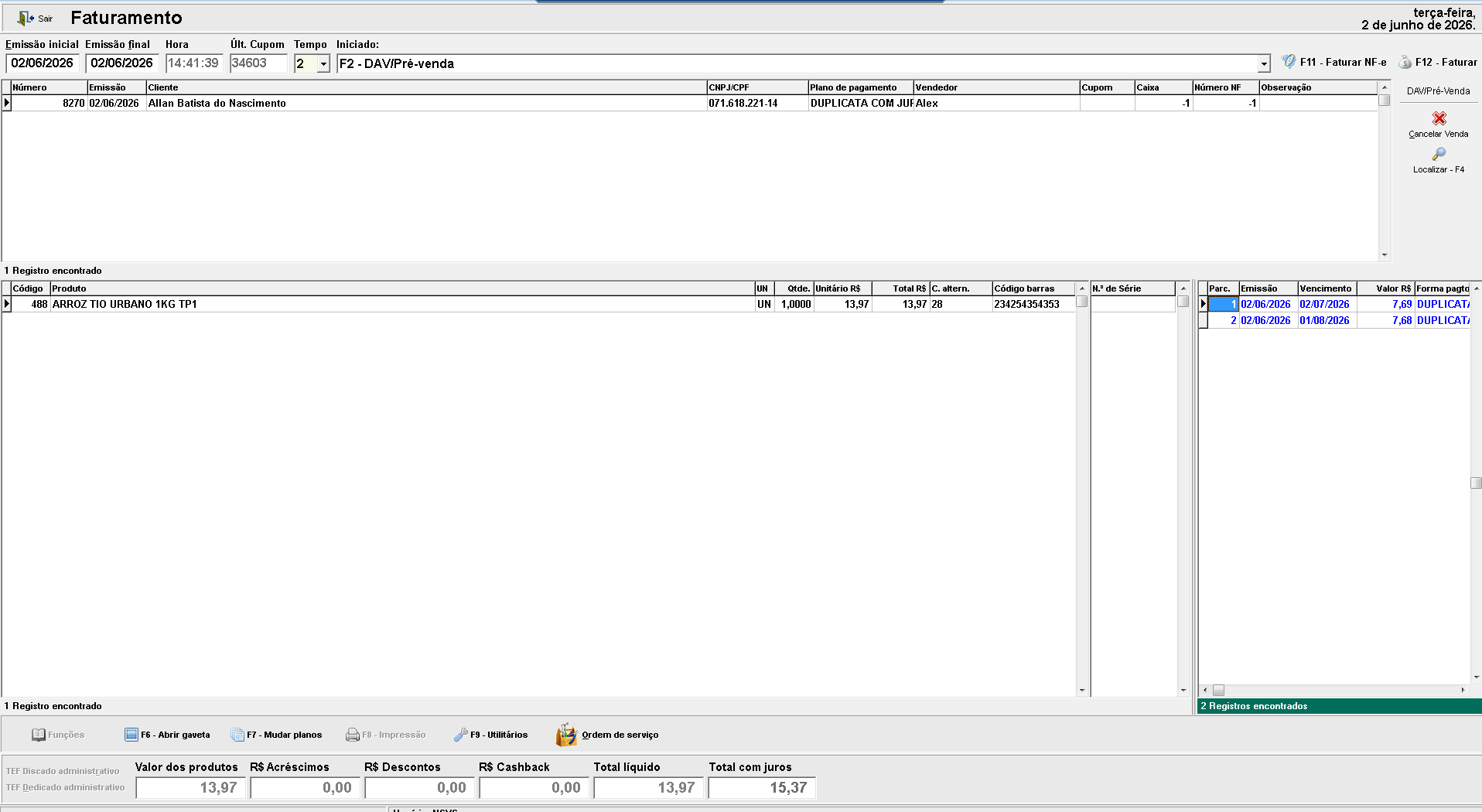](https://info3.nortesys.com.br/uploads/images/gallery/2026-06/1Qvimage.png)
##### **✨ Ajuste na Impressão de Documentos Não Fiscais no Faturamento****ID da Tarefa:** 108390**Descrição:**Na tela de **Faturamento**, ao utilizar o atalho **F8 – Impressão**, foi identificada a necessidade de adequar a opção relacionada à impressão de documentos não fiscais.A checkbox apresentava a descrição **“Impressão no ECF e não fiscais (carnê e duplicata)”**, mantendo referência ao **ECF**, mesmo a funcionalidade estando voltada à impressão de documentos não fiscais, como **carnê** e **duplicata**.**Melhoria Realizada:**Foi alterada a descrição da checkbox, removendo a referência ao **ECF**, deixando a nomenclatura mais clara e alinhada à funcionalidade atual.Também foi realizado o tratamento necessário para permitir a impressão correta dos documentos **não fiscais**.[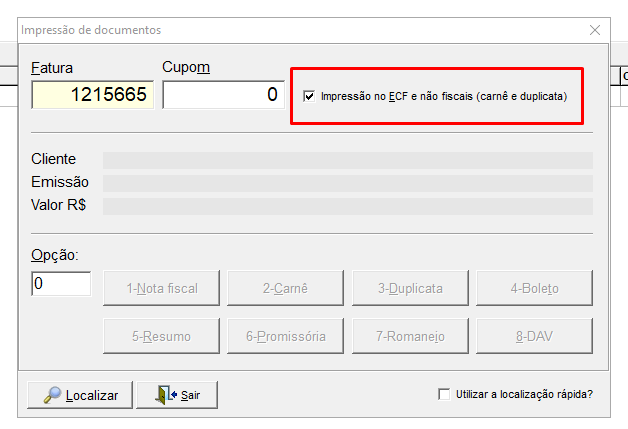](https://info3.nortesys.com.br/uploads/images/gallery/2026-06/w0Wimage.png)
##### **✨ Dashboard e Fluxos de Logs no Clube de Promoções****ID da Tarefa:** **Descrição:**Foi solicitada a realização de melhorias no módulo **Clube de Promoções**, com foco na evolução do **dashboard** e no acompanhamento dos **fluxos de logs** do sincronizador.A melhoria tem como objetivo facilitar o monitoramento das informações operacionais, permitindo visualizar de forma mais clara os indicadores de sincronização, como vendas sincronizadas, vendas pendentes, vendas canceladas e quantidade de promoções.**Melhoria Realizada:**Foram aplicados ajustes no **dashboard** do sincronizador do Clube de Promoções, aprimorando a apresentação dos indicadores e o acompanhamento do processo.Também foram implementadas melhorias nos **fluxos de logs**, permitindo maior clareza no registro e acompanhamento das ações executadas durante a sincronização.[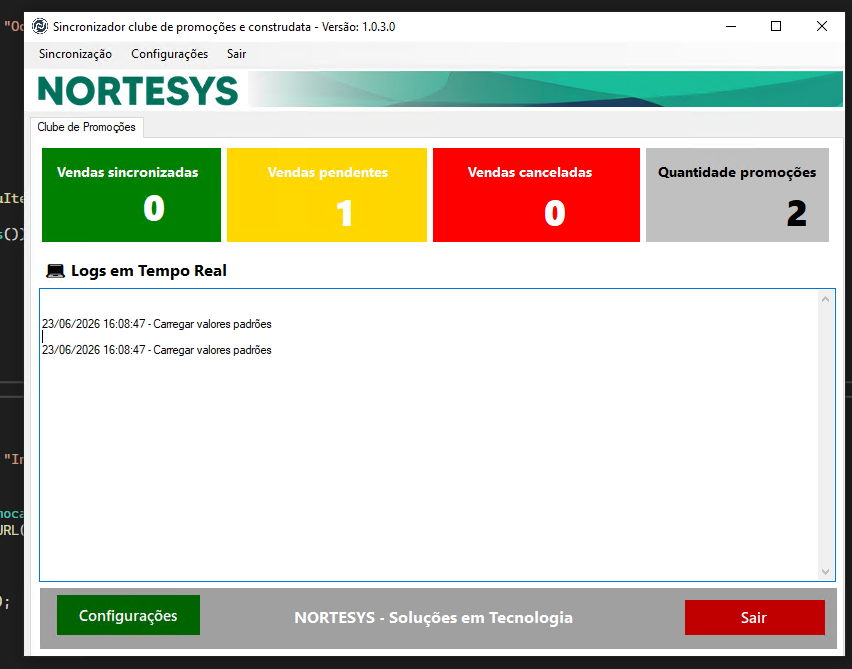](https://info3.nortesys.com.br/uploads/images/gallery/2026-06/AUZimage.png)
##### **✨ Otimização de Espaço na Consulta de Clientes****ID da Tarefa:** 108318**Descrição:**Foi identificada a necessidade de melhoria visual na tela de **Consulta de Clientes**, especificamente na aba **Cadastro > Cliente**.Antes do ajuste, os componentes da tela, como campos de texto, labels e combos, ficavam restritos a uma área fixa ou desalinhados, deixando espaços vazios e dificultando o aproveitamento da área útil da janela, principalmente em monitores com resoluções maiores.**Melhoria Realizada:**Foi refatorada a disposição dos componentes da tela para melhorar o aproveitamento do espaço disponível.Com o ajuste, os campos passaram a se expandir de forma mais adequada na área horizontal da janela, mantendo melhor alinhamento visual e proporcionando maior conforto na leitura e no preenchimento das informações cadastrais.[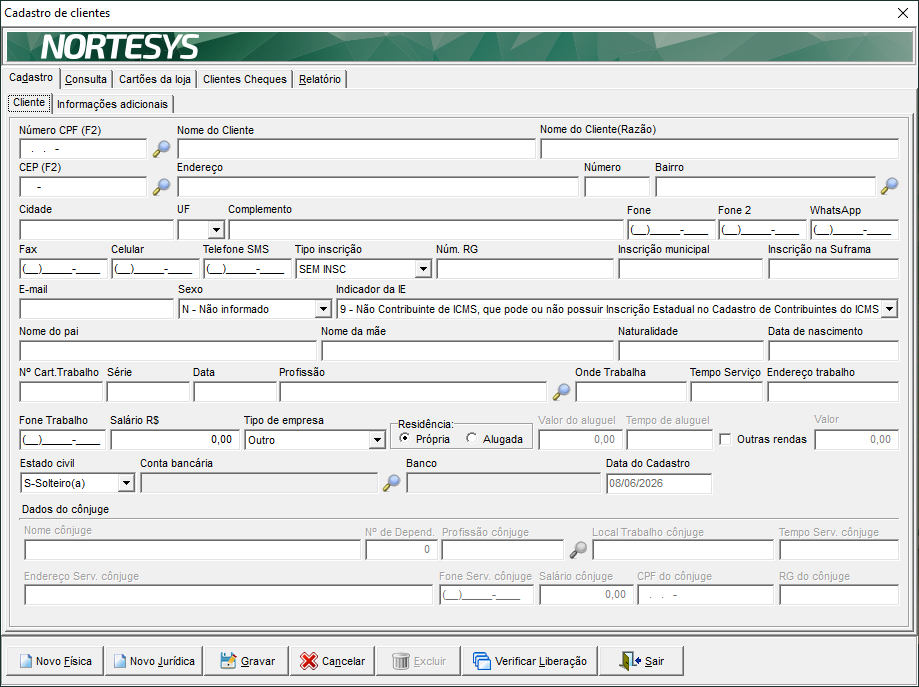](https://info3.nortesys.com.br/uploads/images/gallery/2026-06/JFjimage.png)
# 🐞 1.0 Release Notes | Bugs
##### **🐞 PI | Correção na consulta de produtos pelo tipo de pesquisa “Cod Produto”****ID da Tarefa:** 107868Foi realizada uma correção no processo de consulta de produtos do módulo **Produtos Inteligentes (PI)** para solucionar uma inconsistência em que a pesquisa utilizando o tipo **“Cod Produto”** não retornava corretamente os produtos cadastrados.A correção teve como objetivo restabelecer o funcionamento adequado da busca por código de produto, garantindo maior confiabilidade nas consultas realizadas pelos usuários e melhorando a experiência operacional no uso da funcionalidade.Durante a análise, foram identificadas inconsistências no fluxo responsável pelo processamento do tipo de pesquisa **“Cod Produto”**, especialmente na validação e no tratamento das informações utilizadas para realizar a consulta dos registros.Após a revisão do fluxo, foram aplicados ajustes na rotina de busca de produtos, assegurando que os filtros e parâmetros informados sejam processados corretamente e que os produtos esperados sejam retornados na consulta.Também foram implementadas validações adicionais para aumentar a estabilidade do carregamento das informações e reduzir falhas no retorno dos dados durante a utilização da pesquisa.Com essa correção, a consulta de produtos por código no PI passa a funcionar corretamente, proporcionando maior estabilidade, confiabilidade no retorno dos registros e mais eficiência operacional nas rotinas de pesquisa.[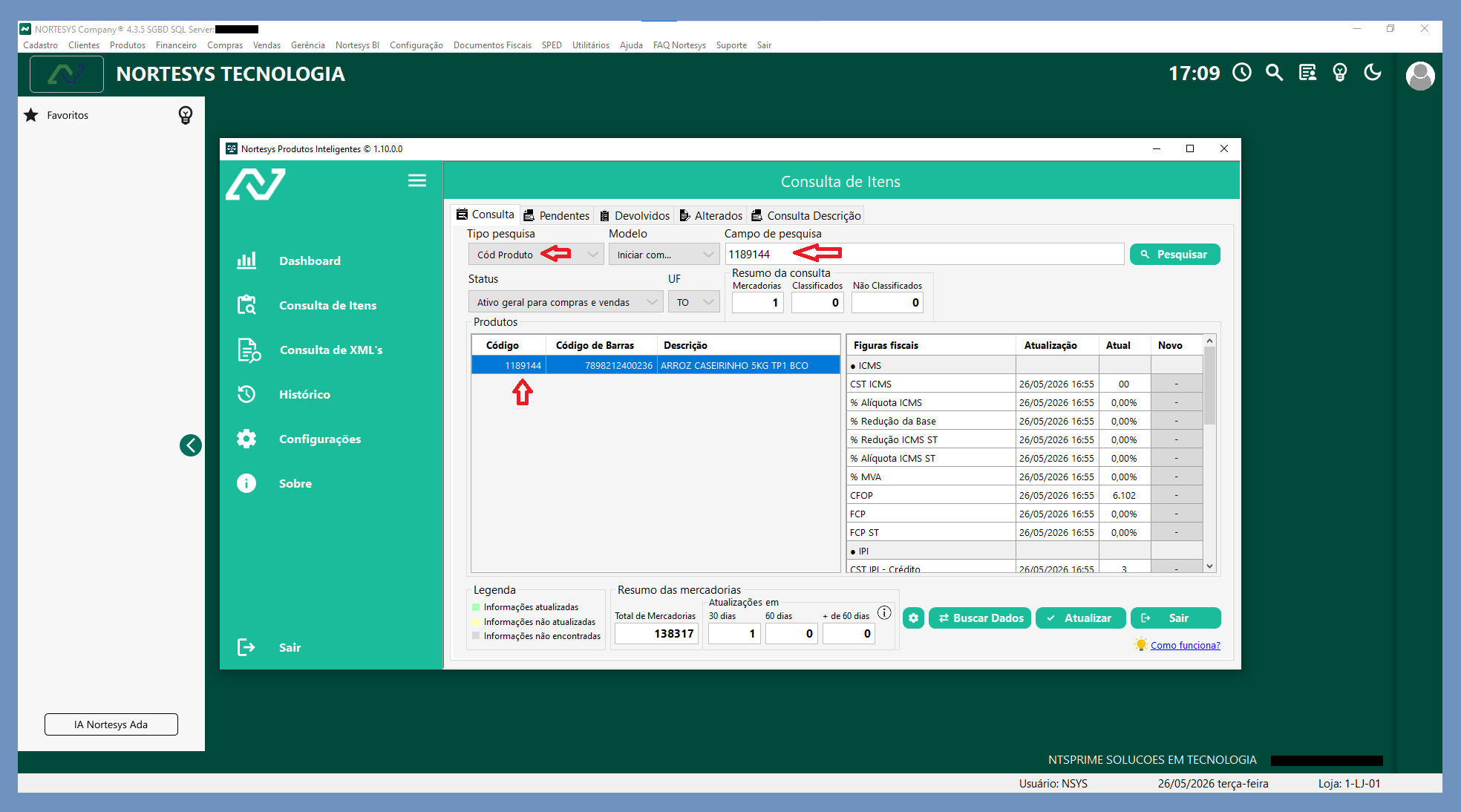](https://info3.nortesys.com.br/uploads/images/gallery/2026-06/z0Pimage.png)
##### **🐞 XML | Correção na importação de XML com tag Medicamentos/Rastro****ID da Tarefa:** `107946`Foi realizada uma correção no processo de importação de XML, solucionando uma inconsistência que ocorria ao processar documentos contendo informações na tag **Medicamentos/Rastro**.O problema gerava erro durante a rotina responsável por atualizar as informações do produto, impedindo a continuidade correta da importação do XML.Após a análise, foi ajustado o tratamento das informações relacionadas à tag **Medicamentos/Rastro**, garantindo que os dados sejam processados corretamente durante a importação.Com essa correção, o sistema passa a importar XMLs com informações de medicamentos de forma adequada, evitando falhas no processamento e assegurando maior estabilidade na atualização dos dados do produto.[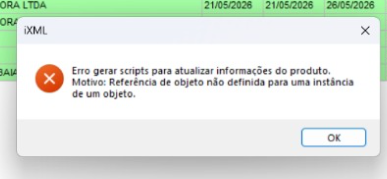](https://info3.nortesys.com.br/uploads/images/gallery/2026-06/VuGimage.png)
##### **🐞 ERP/NFC-e | Correção da rejeição “Ausência de Troco” em vendas com quantidade fracionada****ID da Tarefa:** `108334`Foi realizada uma correção no processo de emissão de **NFC-e** para tratar a rejeição **“Ausência de troco quando o valor dos pagamentos informados for maior que o total da nota”**, identificada em vendas com produtos de quantidade fracionada.A inconsistência ocorria principalmente em vendas com itens comercializados por peso, como produtos em **KG**, ou outras unidades que utilizam quantidade com **três casas decimais** após a vírgula.Durante a análise, foi verificado que a diferença entre o total da nota e os valores de pagamento poderia gerar a necessidade de informação de troco na NFC-e, ocasionando a rejeição durante a autorização do documento fiscal.Foram realizados ajustes no tratamento dos valores envolvidos na emissão da NFC-e, considerando corretamente os cenários com quantidades fracionadas e garantindo maior consistência entre o total da nota, os pagamentos informados e o valor de troco quando aplicável.Com essa correção, o sistema passa a emitir NFC-e de forma mais estável em vendas com produtos fracionados, reduzindo rejeições fiscais e garantindo maior confiabilidade no processo de autorização.[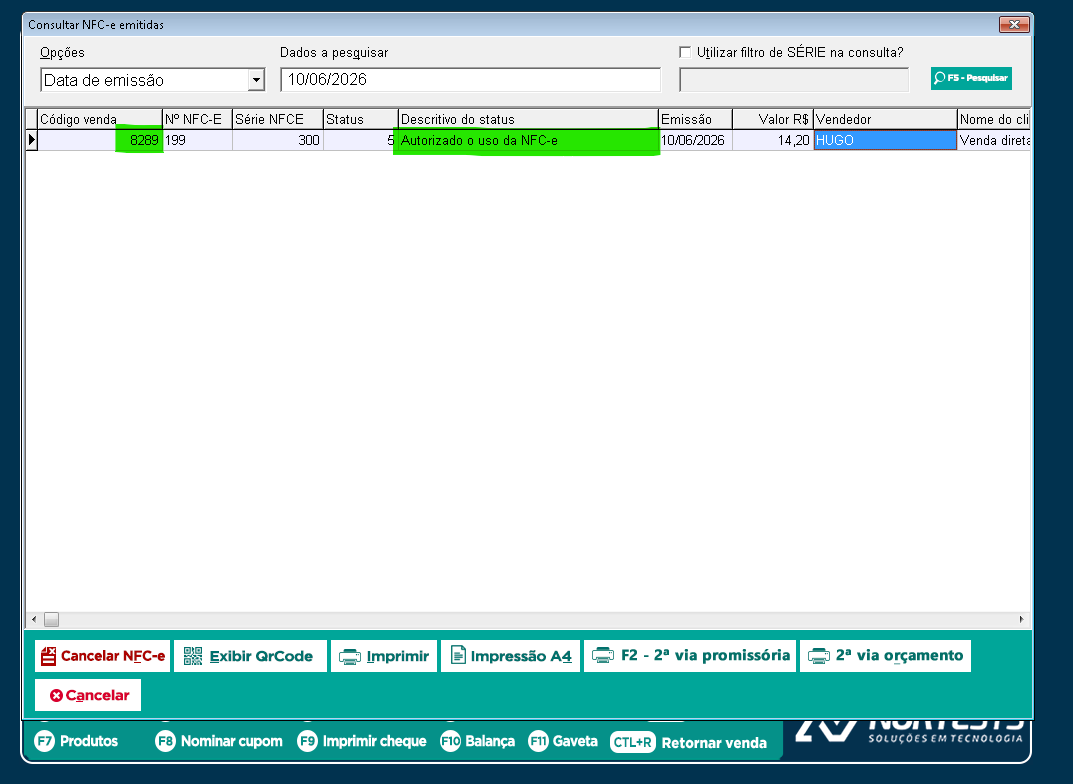](https://info3.nortesys.com.br/uploads/images/gallery/2026-06/cVRimage.png)[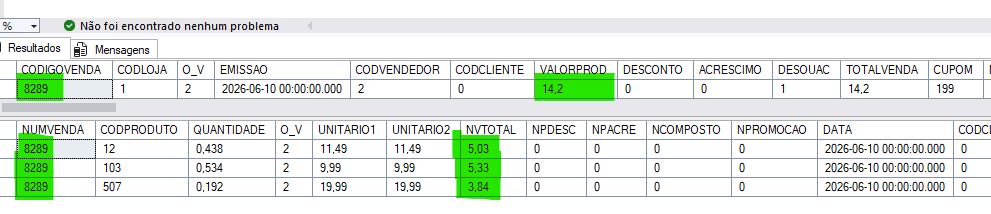](https://info3.nortesys.com.br/uploads/images/gallery/2026-06/iahimage.png)
##### **🐞 ERP/PI | Correção na sequência da tabela PRODUTO\_REGRA\_FISCAL****ID da Tarefa:** 108054Foi realizada uma correção no processo de sincronização entre o módulo **Produtos Inteligentes (PI)** e o **ERP**, relacionada ao controle de sequência da tabela **PRODUTO\_REGRA\_FISCAL**.Após a sincronização dos produtos pelo PI, foi identificada uma divergência na geração da sequência dos registros na tabela **PRODUTO\_REGRA\_FISCAL**, ocasionando o registro da sequência máxima e gerando o erro **“is not a valid integer value”**.Durante a análise, foi validado com o desenvolvimento que a inconsistência estava relacionada ao tratamento da sequência utilizada na tabela **PRODUTO\_REGRA\_FISCAL**, impactando o correto processamento dos registros fiscais sincronizados.Foram realizados ajustes no controle e validação da sequência, garantindo que os registros sejam gerados corretamente durante a sincronização dos produtos inteligentes.Com essa correção, o processo de sincronização entre PI e ERP passa a registrar as regras fiscais de forma mais estável, reduzindo falhas relacionadas à sequência da tabela e garantindo maior integridade no processamento das informações fiscais.[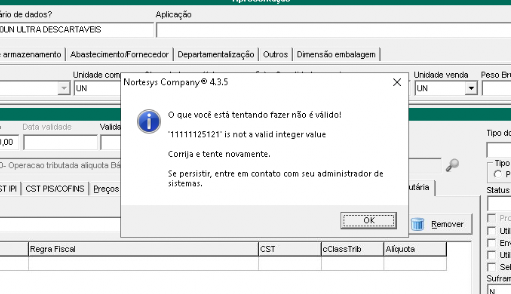](https://info3.nortesys.com.br/uploads/images/gallery/2026-06/fWLimage.png)
##### **🐞 Contas a Receber | Correção na baixa coletiva de títulos com desconto****ID da Tarefa:** `107772`Foi realizada uma correção no módulo **Contas a Receber**, no processo de **Baixa por Seleção > Quitar Todo(s) os Título(s) Selecionado(s)**, para tratar inconsistências identificadas ao realizar a baixa coletiva de vários títulos com aplicação de desconto.O problema ocorria independentemente da forma de pagamento utilizada e podia gerar divergências nos valores baixados, principalmente em situações com rateio de desconto entre múltiplos títulos.Foram identificados cenários em que um dos títulos permanecia em aberto com centavos residuais na coluna **“R$ Valor Aberto”** após a conclusão da baixa. Além disso, em alguns casos, ao consultar a rotina de **Estorno de Baixa**, o título era apresentado com status **Haver** em vez de **Quitar**, mesmo tendo participado da baixa coletiva.Também foi corrigida a divergência de centavos na soma dos títulos exibidos em **Estorno de Baixa**, garantindo que o total dos títulos quitados corresponda ao valor efetivamente baixado no processo.Com essa correção, a baixa coletiva de títulos com desconto passa a ser processada com maior precisão, evitando resíduos indevidos, divergências de valores e inconsistências de status no estorno da baixa.
##### **🐞 Correção na Confirmação do Tipo de Pesquisa no Balcão****ID da Tarefa:** 108346**Descrição:**Na tela do Balcão, ao utilizar o atalho **Ctrl + P** para alterar o tipo de pesquisa, a janela de seleção permitia escolher diferentes opções. No entanto, o botão **“OK”** confirmava corretamente a seleção apenas para valores menores ou iguais a **10**.A partir da opção **11**, o botão **“OK”** não realizava a confirmação da escolha, sendo necessário utilizar a tecla **Enter** do teclado para concluir a operação.**Correção Realizada:**Foi ajustada a ação de confirmação do botão **“OK”**, permitindo que o sistema aceite corretamente as opções de tipo de pesquisa até o valor **15**, conforme esperado.
##### **🐞 Ajuste no Registro D500 do SPED Contribuições para Validação do Campo CHV\_DOC\_E****ID da Tarefa:** 108030**Descrição:**Foi identificado erro na importação/validação do arquivo **SPED Contribuições** relacionado ao registro **D500**.Na versão **6.1.2** do validador da **EFD-Contribuições**, passou a ser validado o campo **23 – CHV\_DOC\_E** referente à chave do Documento Fiscal Eletrônico. Esse campo é obrigatório para **Nota Fiscal de Entrada de Comunicação Eletrônica – modelo 62**, porém o validador também passou a exigir a estrutura do campo para documentos de Comunicação/Telecomunicação dos modelos **21 e 22**, emitidos a partir de **01/04/2025**.Com isso, o arquivo apresentava erro de leiaute, indicando divergência entre a quantidade de campos informada no registro e a quantidade de campos esperada.**Correção Realizada:**Foi ajustada a geração do registro **D500** no arquivo do **SPED Contribuições**, acrescentando o delimitador **pipe “|”** ao final da linha do registro, permitindo que o novo campo seja considerado na estrutura do leiaute e possibilitando a continuidade da validação do arquivo.[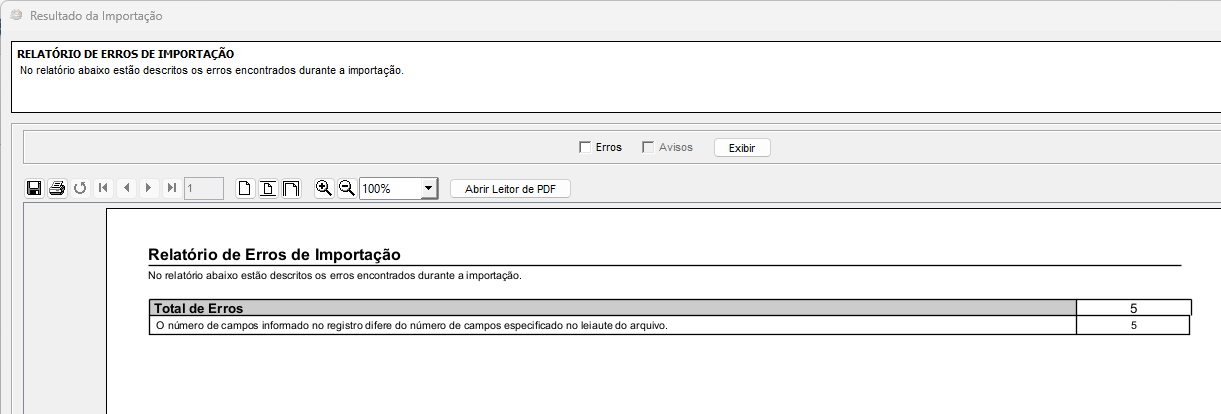](https://info3.nortesys.com.br/uploads/images/gallery/2026-06/lJWimage.png)
##### **🐞 Correção de Erro na Geração do EFD Contribuições por XML Malformado****ID da Tarefa:** 108684**Descrição:**Ao gerar o arquivo **EFD Contribuições** referente ao período **05/2026**, o sistema apresentava mensagens de erro indicando **XML malformado**.Ao analisar os logs da geração, foram identificados os números das **NFC-e** vinculadas às vendas que não tiveram o XML inserido corretamente no banco de dados no momento da autorização.**Correção Realizada:**Foi realizada a recuperação dos XMLs diretamente pelo portal e, posteriormente, efetuada a atualização dos registros no banco de dados.Após a atualização dos XMLs das vendas identificadas nos logs, a geração do **EFD Contribuições** pôde prosseguir corretamente, sem a ocorrência do erro de XML malformado.[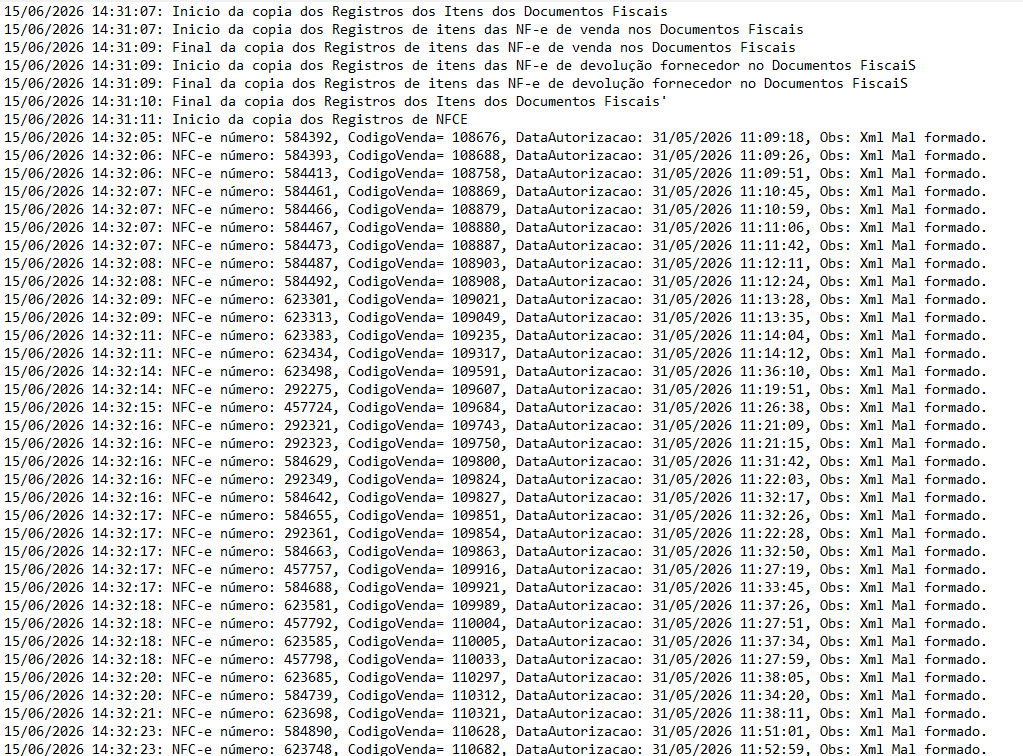](https://info3.nortesys.com.br/uploads/images/gallery/2026-06/AZ7image.png)
##### **🐞 Correção ao Copiar NF-e e Alterar o Cliente****ID da Tarefa:** 108696**Descrição:**Foi identificado um erro no **ERP** ao copiar uma **NF-e** emitida para o cliente **Venda Direta ao Consumidor** e, em seguida, alterar o cliente da nota copiada.Ao selecionar um novo cliente ou tentar gravar a **NF-e**, o sistema apresentava a mensagem:**“A tabela de NF não está em modo de inserção/edição.”****Cenário Identificado:**O comportamento ocorria ao executar a seguinte sequência:
1. Acessar uma **NF-e** com cliente **Venda Direta ao Consumidor**;
2. Copiar a **NF-e**;
3. Alterar a **NF-e** copiada;
4. Alterar o cliente;
5. Selecionar o cliente ou gravar a **NF-e**.**Correção Realizada:**Foi realizado o tratamento para que o sistema não apresente a mensagem indevida durante a alteração do cliente na **NF-e** copiada.Também foi ajustado o processo para colocar a query em modo de edição, permitindo a alteração e gravação correta das informações da nota.
##### **🐞 Ajuste no Atacarejo com Preço de Atacado Zerado no Fechamento da Venda****ID da Tarefa:** 108872**Descrição:**Foi identificada uma inconsistência no módulo **Atacarejo**, relacionada ao parâmetro **399 – PDV - Atacarejo: Aplicar desconto no fechamento da venda?**No cenário em que o parâmetro está configurado como **“Sim”** e o produto está marcado como **Atacarejo**, porém sem preço de atacado configurado, o sistema aplicava indevidamente um desconto no fechamento da venda, alterando o preço de venda padrão do produto.**Correção Realizada:**Foi realizado o tratamento para que, quando o preço de atacarejo estiver zerado, o sistema apresente uma mensagem informando a situação e prossiga utilizando o **preço de venda padrão do produto**, evitando a aplicação indevida de desconto.
##### **🐞 Correção de Erro ao Fechar Caixa Após Haver de Título no PDV****ID da Tarefa:** 108878**Descrição:**Foi identificado um erro no **PDV** ao realizar um **haver em um título** e, posteriormente, efetuar o **fechamento do caixa**.Durante o fechamento, o sistema apresentava a mensagem:**“Value of field 'TIPO\_OPERACAO' is out of range”**A inconsistência impedia a conclusão correta do fechamento do caixa quando havia registro de operação relacionada ao haver de título.**Correção Realizada:**Foi alterada a estrutura da coluna **TIPO\_OPERACAO**, permitindo que o campo receba uma descrição com tamanho maior.Com o ajuste, o sistema passou a registrar corretamente a operação e permitir o fechamento do caixa sem apresentar a mensagem de erro.[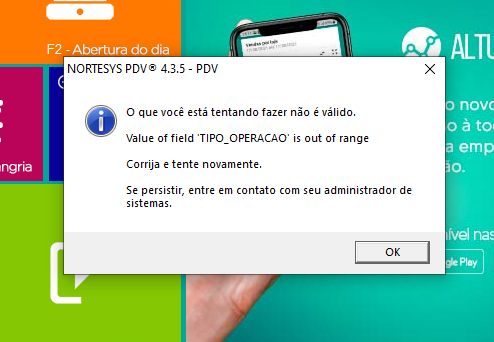](https://info3.nortesys.com.br/uploads/images/gallery/2026-06/ZMCimage.png)
##### **🐞 Correção Crítica na Gravação das Formas de Pagamento no Fechamento de Caixa do PDV****ID da Tarefa:** 108594**Descrição:**Foi identificada uma falha crítica no módulo de **fechamento de caixa do Nortesys PDV**, onde apenas a última forma de pagamento lançada era salva corretamente.Quando o caixa possuía múltiplas formas de pagamento, como **Dinheiro**, **Cartão** e **PIX**, o sistema descartava os registros anteriores e mantinha somente o último item processado. Essa inconsistência causava divergência no controle financeiro do fechamento de caixa.**Causa Identificada:**A rotina de exclusão preventiva dos registros financeiros do caixa estava sendo executada dentro do laço de repetição responsável por percorrer as formas de pagamento.Com isso, a cada nova forma de pagamento processada, o sistema apagava os registros já gravados anteriormente, mantendo apenas a última forma de pagamento ao final do fechamento.**Correção Realizada:**A instrução de exclusão preventiva foi movida para fora do laço de repetição, sendo executada apenas uma vez antes da gravação das formas de pagamento.Com o ajuste, o sistema limpa os registros do código de controle de caixa uma única vez e, em seguida, grava corretamente todas as formas de pagamento do fechamento, preservando os valores de **Dinheiro**, **Cartão**, **PIX** e demais subgrupos financeiros.
##### **🐞 Correção na Formatação de Data no Fechamento de Caixa do PDV****ID da Tarefa:** 108730**Descrição:**Foi identificada uma falha na rotina de carregamento dos itens do **Fechamento de Caixa** do **Nortesys PDV**, relacionada à conversão de datas em ambientes com **SQL Server** configurado com idioma ou cultura diferente da máquina local.Durante a busca das informações de abertura do caixa, a consulta SQL utilizava a data conforme as configurações regionais do Windows. Em ambientes onde o SQL Server estava configurado com idioma diferente, como **us\_english**, a data podia ser interpretada em formato incompatível, ocasionando erro de conversão de **varchar para datetime**.**Correção Realizada:**A consulta foi ajustada para utilizar a função interna do ERP responsável por identificar dinamicamente a formatação de data exigida pelo servidor de banco de dados ativo.Com o ajuste, a data de abertura do caixa passou a ser tratada de forma segura e compatível, independentemente do idioma ou configuração regional da instância do **SQL Server**, evitando falhas no carregamento dos itens do fechamento de caixa.
# 🚀 1.0 Release Notes | Implementações
##### **🚀 ERP | Consulta e atualização tributária de produtos****ID da Tarefa:** `107350`Foi implementada uma nova funcionalidade no cadastro de produtos do **ERP**, permitindo a consulta de informações tributárias e fiscais dos produtos por meio da integração com o módulo **Produtos Inteligentes (PI)**.A implementação teve como objetivo disponibilizar, diretamente na tela de cadastro de produtos, um botão responsável por realizar a busca das informações tributárias dos itens pesquisados, proporcionando maior agilidade, precisão e controle no processo de análise e classificação fiscal.A funcionalidade foi integrada ao ambiente do ERP com validações específicas para exibir o recurso apenas para empresas ou lojas que possuem a integração com **Produtos Inteligentes** devidamente habilitada e configurada no sistema.Com essa implementação, o ERP passa a contar com uma consulta tributária integrada ao cadastro de produtos, reduzindo processos manuais, melhorando a experiência operacional dos usuários e fortalecendo a integração fiscal com o módulo Produtos Inteligentes.[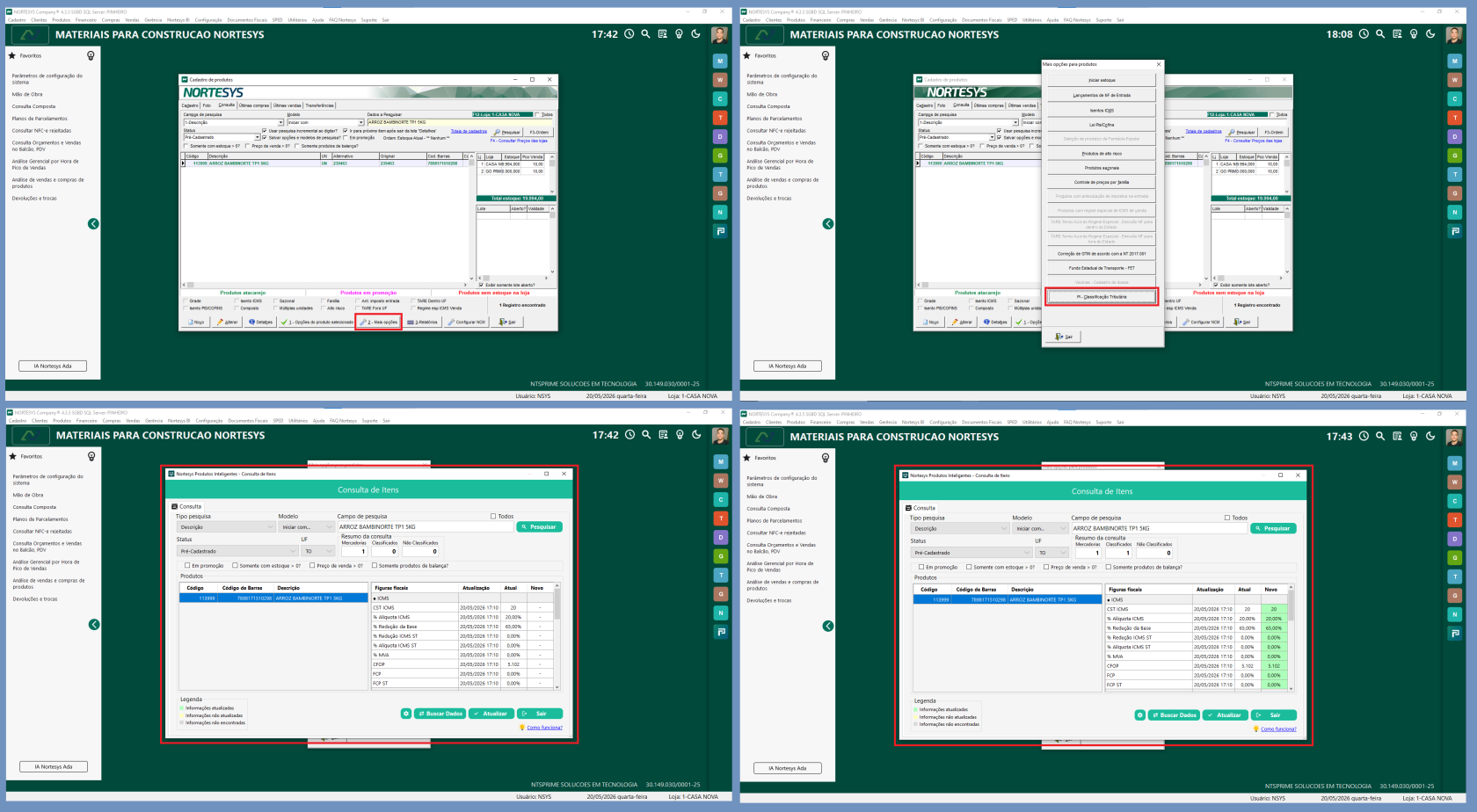](https://info3.nortesys.com.br/uploads/images/gallery/2026-06/FTDimage.png)
##### **🚀 Ordem de Serviço | Lançamento financeiro ao faturar OS com forma de pagamento PIX****ID da Tarefa:** `107968`Foi implementada uma nova funcionalidade no processo de faturamento de **Ordem de Serviço**, permitindo a escolha do tipo de lançamento financeiro quando o parâmetro correspondente estiver habilitado e a forma de pagamento utilizada for **PIX**.A implementação teve como objetivo permitir que, ao faturar uma Ordem de Serviço com pagamento via PIX, o sistema realize o lançamento financeiro conforme a opção definida pelo usuário, contemplando os destinos **Caixa**, **Banco** e **Tesouraria**.Durante o desenvolvimento, foi adequada a rotina de faturamento da Ordem de Serviço para reconhecer a forma de pagamento **PIX** e aplicar a regra de escolha de lançamento financeiro quando o parâmetro estiver ativo.Também foi ajustado o fluxo de geração do lançamento financeiro, assegurando que as informações sejam processadas corretamente de acordo com o destino selecionado.Com essa implementação, o sistema passa a oferecer maior flexibilidade no controle financeiro de Ordens de Serviço faturadas com PIX, garantindo melhor organização dos lançamentos e aderência ao parâmetro configurado.
##### **🚀 ERP | Emissão de NF-e complementar com tags da Reforma Tributária****ID da Tarefa:** `107354`Foi implementada a adequação da emissão de **NF-e complementar** no ERP para contemplar as informações relacionadas à **Reforma Tributária**.A implementação teve como objetivo garantir que as tags da Reforma Tributária sejam geradas corretamente também no processo de emissão de notas fiscais complementares, mantendo a conformidade das informações fiscais enviadas na NF-e.Durante o ajuste, a rotina de emissão da NF-e complementar foi revisada para incluir o tratamento e a geração das tags tributárias correspondentes, assegurando que os dados sejam incorporados ao XML da nota conforme o fluxo de emissão.Com essa implementação, o sistema passa a emitir NF-e complementar com as informações da Reforma Tributária devidamente contempladas, garantindo maior consistência fiscal, aderência ao novo modelo tributário e segurança no processo de emissão.
##### **🚀 Módulo de Reclassificação de Produtos (ERP Company) 🥩📦🔄**Foi implementado no ERP da Nortesys o novo módulo de **Reclassificação de Produtos**. Integrado à **Nota Fiscal de Entrada**, ele automatiza o processo fiscal e operacional de mercadorias que sofrem desagregação (como a desossa ou fracionamento de produtos), utilizando inicialmente a estrutura já consolidada do *Rateio de Animais*.O grande objetivo deste módulo é **unificar e automatizar** etapas que antes eram feitas de forma manual e descentralizada: a geração dos movimentos fiscais de desagregação, a entrada dos novos itens resultantes e a emissão dos documentos de perda de insumos.**Guia de Configuração e Implantação ⚙️**Para liberar e homologar o módulo, siga as etapas abaixo:**1. Atualização do Banco de Dados**Acesse *Configuração > Atualização de banco de dados* e execute a rotina. Este processo criará as novas tabelas, *views*, parâmetros e objetos necessários para o fluxo.**2. Parametrização, Valores Padrões e Regras Fiscais (Grupo 57)**Acesse *Configuração > Parâmetros de configuração do sistema > Mais configurações > Configurações (outros)* e localize o **Grupo 57 – Reclassificação de Produtos**. Habilite a configuração geral do módulo, defina se deseja emitir NF-e de Saída para os itens marcados como Perda, e vincule as configurações padrões para automatizar o fluxo.Para as configurações de cliente/fornecedor padrões, deve ser utilizada o cadastro que contêm o próprio CPF/CNPJ da empresa destes módulos.Para as formas de pagamento, é recomendado utilizar as que indicam que não houve pagamento: tPag 90 (Sem Pagamento) ou 99 (Outros).**Atenção à Regra Fiscal Importante:** Por se tratar de uma operação interna de ajuste de estoque (desagregação/perda), **as notas fiscais não devem gerar valores de imposto**. Configure as opções padrões com alíquotas zeradas utilizando os seguintes códigos:[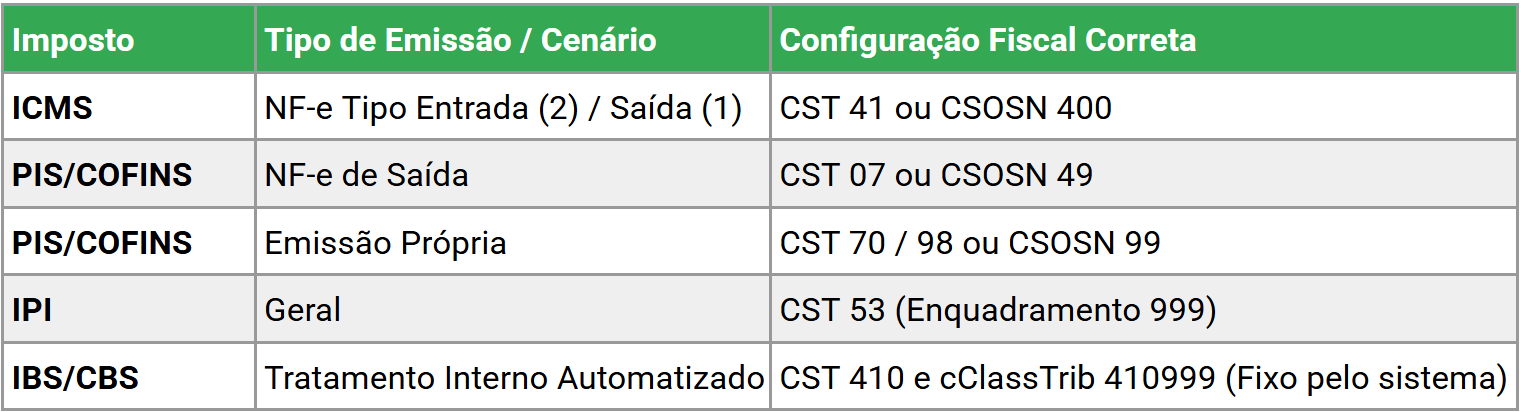](https://info3.nortesys.com.br/uploads/images/gallery/2026-06/503image.png)*Nota: Se os dados cadastrais padrões (como fornecedor/cliente de ajuste) não forem preenchidos no Grupo 57, o sistema os solicitará em tempo de execução. Se as figuras fiscais forem omitidas, o ERP usará a figura padrão do cadastro do produto.***3. Vinculação dos Itens (Fórmula de Desagregação)**O sistema importa os parâmetros estruturados em *Produtos > Consulta > 1 - Opções do produto selecionado > Rateio de animais*. É lá que fica definida a árvore de subprodutos que o item principal gera ao ser desmembrado.**Fluxo Operacional do Usuário 🚀**O processo foi desenhado para ser visual e sequencial, guiando o operador do início ao fim:**1. Disparo do Fluxo** ***(Após o Processamento*****):**Ao finalizar o processamento de uma NF de Entrada que contenha itens configurados para rateio, o ERP perguntará se deseja reclassificar.
- *Alternativas:* Se recusar ou quiser fazer depois, use o botão **"Reclassificar Produtos"** na consulta de NF de Entrada, ou vá em *Produtos > Reclassificação de Produtos > Consulta por Nota Fiscal de Entrada Processadas* (**Requer Permissão de Usuário 1612 / Aba AD 21**).**2. Ajuste do Rateio de Custo e Peso (*****Refinamento Técnico*****):**O sistema abrirá a tela de distribuição baseada no cadastro do produto. O operador poderá ajustar, se necessário, os percentuais de custo e peso real obtidos na desagregação atual antes de prosseguir.**3. Painel de Controle Fiscal com** ***cards*** **(*****Processamento Automatizado*****):**Uma interface baseada em *cards* indicará cada NF-e de Saída, Entrada ou Perda que precisa ser gerada. Clique em **"Processar a NF"** no *card* pendente; o sistema importará os itens e abrirá a tela correspondente de forma automática. Para os itens marcados com Perda, o sistema lançará de forma automática no Controle de Perdas, após o processamento da NF de Entrada dos itens desagregados.**4. Autorização Automática na SEFAZ (*****Validação e Retorno*****):**Após a gravação das notas que exigem transmissão, a tela de gerenciamento de NF-e do respectivo módulo é aberta pelo sistema, realiza a transmissão e **se fecha sozinha** assim que recebe o retorno de autorização da SEFAZ.**5. Finalização (*****Sucesso*****):**Ao concluir o último *card* do painel, uma mensagem centralizada confirmará o encerramento com sucesso do processo de reclassificação.**Auditoria e Logs de Sistema 🔍**Para acompanhar as decisões de cálculo, alterações de estado no fluxo ou conferência de auditoria, os logs estão centralizados.
- **Caminho:** *Gerência > Logs do Sistema > Logs*.
- **Filtro:** Selecione o evento **"Reclassificação Produtos"** para isolar as movimentações deste módulo.
##### **🚀 Integração de Leitura Biométrica para Liberação e Faturamento de Vendas**
**Configurações de Sistema**
O comportamento da biometria é ditado por parâmetros que permitem adaptar o sistema à regra de negócio da empresa.**Caminho de Acesso:**Configurações > Parâmetros de Configuração do Sistema > Configurações Outros > Biometria
**Parâmetros Disponíveis**
1. **Realizar faturamento somente com a liberação da biometria:** Se ativado, o sistema obriga a validação biométrica de todos os clientes. Caso o cliente não tenha digital cadastrada, o faturamento não prossegue.
2. **Solicitar biometria no faturamento (apenas para clientes com cadastro):** O sistema valida a digital apenas se houver biometria prévia. Clientes sem digital passam direto.
3. **Solicitar cadastro de biometria no faturamento (para clientes sem cadastro):** Caso o cliente não possua digital, o sistema abre um alerta perguntando se deseja cadastrar agora. Se o usuário escolher "Não", o faturamento segue; se "Sim", abre a tela de captura.
4. **Validar biometria apenas nas formas de pagamento a prazo:** Este parâmetro funciona de forma combinada. Se ativo, a validação biométrica (conforme modos 1, 2 ou 3) só ocorrerá se a venda for Convênio, Crediário ou similares. Vendas à vista (Dinheiro/Cartão) não solicitarão digital.
**Gestão de Cadastros**
**Cadastro de Clientes**
Para registrar as digitais de um cliente:
1. Acesse o menu **Clientes**.
2. Selecione o cliente desejado.
3. Clique no botão **Cadastrar Biometria** (localizado no rodapé da tela).
4. Na tela de cadastro, selecione qual dedo será capturado (é possível cadastrar até **3 dedos** por cliente).
5. Clique em **Iniciar Leitura**, posicione o dedo no leitor e aguarde a mensagem: "Digital capturada com sucesso!".
**Cadastro de Usuários (Fiscais/Supervisores)**
Para permitir que supervisores autorizem operações via digital:
1. Acesse Configurações > Cadastro de Usuários.
2. Selecione o usuário fiscal.
3. Clique em **Cadastrar Biometria** e siga o mesmo processo de captura descrito acima.
**Operação Diária**
**No Faturamento de Vendas**
Ao tentar finalizar um faturamento, dependendo da configuração escolhida no item 2.1:
1. A tela **"Validar Biometria"** será exibida.
2. O cliente deve posicionar o dedo no leitor.
3. O sistema verificará a autenticidade:
- **Sucesso:** O faturamento prossegue para a emissão do documento fiscal.
- **Falha:** O sistema permite até **3 tentativas**. Após a terceira falha, o processo é cancelado e o faturamento é interrompido.
**Liberação Fiscal (Vendas Bloqueadas)**
Se um pedido for bloqueado por restrições (ex: falta de limite, débitos em atraso):
1. A tela de autorização será exibida com as opções de liberação.
2. Selecione a opção **"4 - Liberar com biometria"**.
3. O fiscal/supervisor posiciona sua digital no leitor.
4. O sistema registra quem autorizou e libera o pedido instantaneamente.
**Regras de Segurança e Alertas**
- **Tentativas Excedidas:** Após 3 erros de leitura na tela de validação, o sistema cancela a operação corrente para evitar tentativas de fraude.
- **Inconsistência de Parâmetros:** O parâmetro de "Formas de pagamento a prazo" não pode ser ativado sozinho. Ele deve obrigatoriamente estar vinculado a um dos outros três modos de faturamento.
- **Cancelamento Manual:** O usuário pode cancelar o processo de leitura a qualquer momento clicando no botão "Cancelar" ou pressionando a tecla ESC, o que retornará à tela anterior sem concluir a operação.
- **Exclusão de Biometria:** No cadastro de cliente/usuário, é possível selecionar uma biometria existente e clicar em **Excluir Selecionada** para remover o vínculo digital do registro.
##### **🚀 Escolha de Caixa, Banco e Tesouraria na Forma de Pagamento PIX ao Faturar Ordem de Serviço****ID da Tarefa:** 107968**Descrição:**Foi solicitada a implementação de uma funcionalidade no **ERP** para permitir a escolha do tipo de lançamento financeiro ao faturar uma **Ordem de Serviço** utilizando a forma de pagamento **PIX**.Com o parâmetro habilitado, o sistema deve permitir definir se o lançamento será direcionado para **caixa**, **banco** ou **tesouraria**, conforme a necessidade operacional.**Implementação Realizada:**Foi implementada a funcionalidade para a forma de pagamento **PIX**, permitindo que, ao faturar a Ordem de Serviço, o sistema realize o lançamento financeiro conforme a opção configurada para **caixa**, **banco** ou **tesouraria**.
##### **🚀 Geração de Impostos IBS e CBS na NF-e Complementar****ID da Tarefa:** 104742**Descrição:**Foi solicitada a implementação da geração dos impostos **IBS** e **CBS** na emissão de **NF-e Complementar**, contemplando as adequações relacionadas à **Reforma Tributária**.A funcionalidade é necessária para que a NF-e Complementar passe a gerar as informações fiscais correspondentes aos novos tributos, conforme a estrutura prevista para o documento eletrônico.**Implementação Realizada:**Foram implementadas as tags referentes aos impostos **IBS** e **CBS** na geração da **NF-e Complementar**, permitindo que o documento seja emitido com as informações tributárias necessárias para atendimento às novas exigências fiscais.
##### **🚀 Integração com Construdata****ID da Tarefa:** 107058**Descrição:**Foi solicitada a implementação da integração com a **Construdata**, plataforma voltada ao segmento de **materiais para construção**.A integração deve permitir a identificação do tipo de serviço habilitado no sistema, considerando que apenas uma das integrações poderá ser utilizada conforme os dados configurados.**Regra de Identificação:**O sistema deverá identificar a integração ativa da seguinte forma:**Clube de Promoções:** quando houver dados preenchidos no campo **ID SCANNTECH** em configurações.**Construdata:** quando houver dados preenchidos no campo **ClientID**.**Implementação Realizada:**Foi realizada a integração com a **Construdata**, permitindo que o sistema identifique corretamente a integração habilitada com base nos campos de configuração disponíveis.[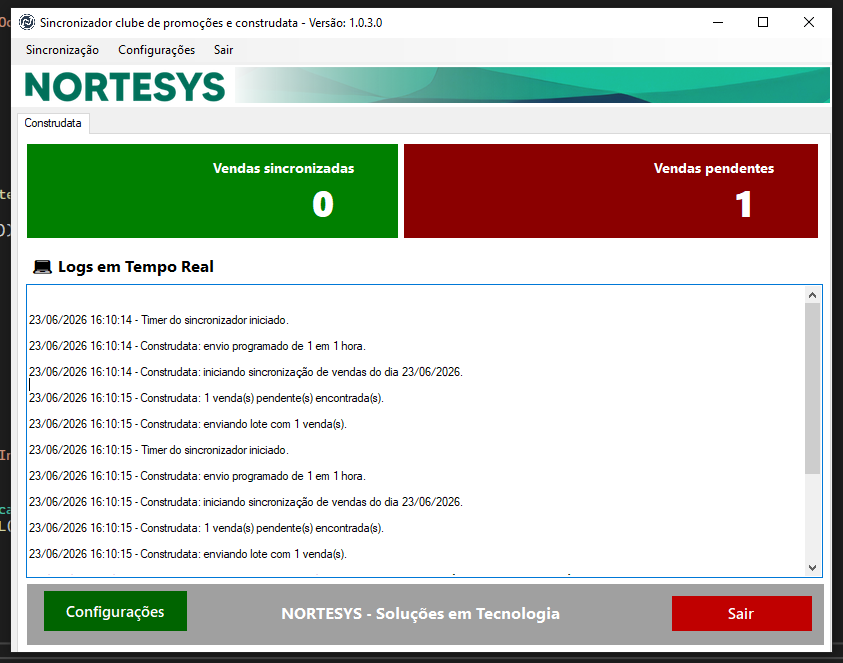](https://info3.nortesys.com.br/uploads/images/gallery/2026-06/jEaimage.png)
##### **🚀 Campo Complemento no Cadastro de Fornecedores****ID da Tarefa:** 106082**Descrição:**Foi solicitada a implementação do campo **Complemento** no **Cadastro de Fornecedores** do ERP, dando continuidade à padronização dos dados de endereço já aplicada no cadastro de clientes.A alteração tem como objetivo permitir o registro completo das informações logísticas do fornecedor, garantindo maior conformidade dos dados utilizados em operações fiscais, como devoluções e estornos de mercadorias.**Regras Aplicadas:**O campo **Complemento** foi implementado com preenchimento opcional, permitindo salvar o cadastro normalmente caso o fornecedor não possua essa informação.Também foi aplicado limite máximo de **60 caracteres**, respeitando o tamanho permitido para a tag correspondente nos schemas de **NF-e**.**Implementação Realizada:**Foi adicionado o campo **Complemento** no **Cadastro de Fornecedores**.A informação preenchida será carregada automaticamente na geração de **NF-e de Devolução para Fornecedores**, compondo corretamente os dados de endereço do destinatário no **XML** e no **DANFE**.[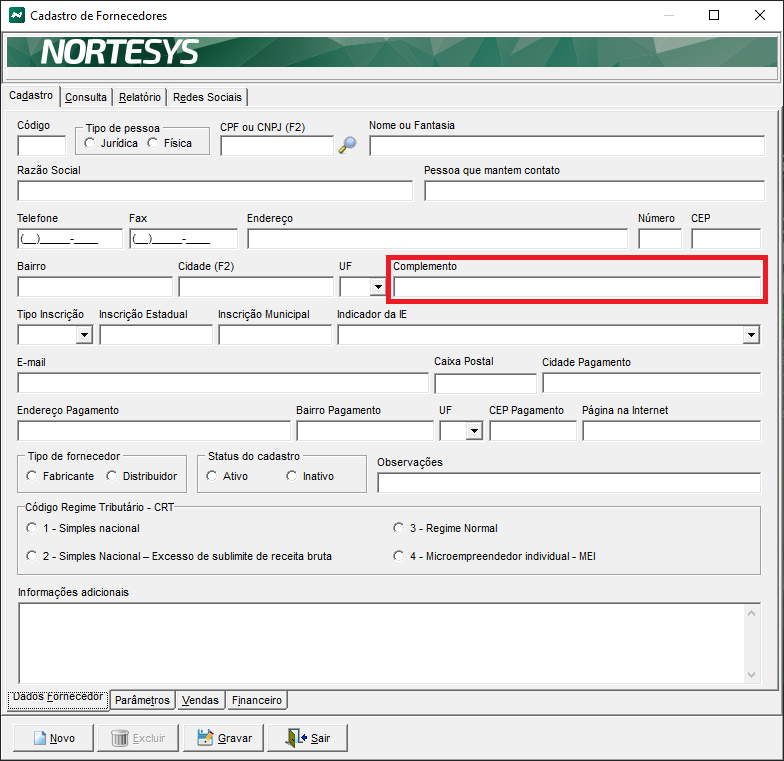](https://info3.nortesys.com.br/uploads/images/gallery/2026-06/4lnimage.png)
##### **🚀 Campo Complemento no Cadastro de Clientes****ID da Tarefa:** 106080**Descrição:**Foi solicitada a implementação do campo **Complemento** no **Cadastro de Clientes** do ERP, com o objetivo de aprimorar o registro das informações de endereço e garantir maior precisão dos dados logísticos utilizados nas operações fiscais.A funcionalidade permite informar dados adicionais do endereço do cliente, mantendo conformidade com os layouts fiscais exigidos para documentos eletrônicos.**Regras Aplicadas:**O campo **Complemento** foi implementado com preenchimento opcional, permitindo salvar o cadastro normalmente caso o cliente não possua complemento de endereço.Também foi aplicado limite máximo de **60 caracteres**, respeitando o tamanho permitido para a tag correspondente nos schemas de documentos fiscais eletrônicos.**Implementação Realizada:**Foi adicionado o campo **Complemento** no **Cadastro de Clientes**.A informação preenchida passou a ser mapeada, gerada e impressa automaticamente nos XMLs e documentos relacionados às seguintes operações:**CT-e**, **NF-e de Devolução de Clientes**, **NF-e de Venda** e **NFC-e** emitidas via **Venda Balcão/PDV** e **Ordem de Serviço**.[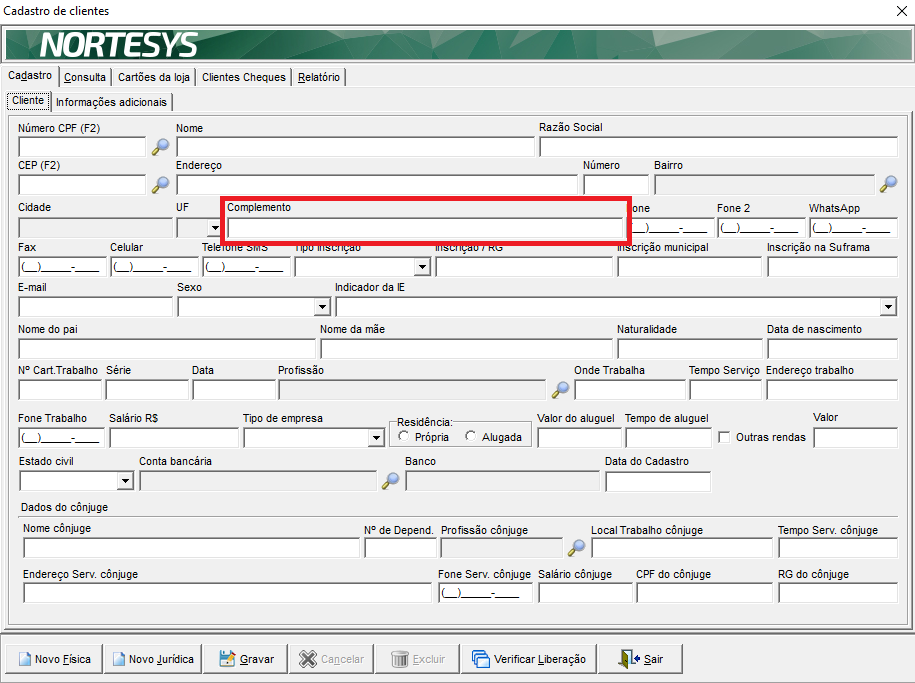](https://info3.nortesys.com.br/uploads/images/gallery/2026-06/J1aimage.png)
##### **🚀 Dashboard Financeiro e Créditos de Clientes no PDV****ID da Tarefa:** 105864**Descrição:**Foi solicitada a implementação de melhorias estruturais e visuais na apresentação das informações financeiras de clientes no **Nortesys PDV**, com o objetivo de facilitar a consulta rápida de dados de crédito durante o atendimento.A funcionalidade contempla a exibição de informações como **limite**, **débitos em aberto**, **saldo** e **créditos disponíveis**, permitindo ao operador visualizar os dados financeiros do cliente de forma mais clara e organizada.**Implementação Realizada:**Foi criado e integrado um **Dashboard Financeiro** nas telas de consulta de clientes, com ativação por parâmetro disponível em:**ERP > Parâmetros de Configuração do Sistema > Outros > Grupo 8 - Venda PDV > “Exibir Dashboard Financeiro nas Consultas de Clientes?”**Com o parâmetro habilitado, o dashboard passa a ser exibido nas seguintes rotinas:**Nominação de Cupom/NFC-e**, por meio do atalho **F8 – Pesquisar Cliente**;**Lançamento de Títulos (Duplicatas) Padrão**;**Lançamento de Títulos (Duplicatas) Avançado**.Também foram realizadas melhorias visuais nas telas de **Consulta de Posição de Crédito de Clientes** e **Lançamento de Títulos (Duplicatas) > F2 - Créditos**, incluindo a exibição dos **créditos disponíveis** do cliente, oriundos do módulo financeiro de créditos.Com os ajustes, as informações financeiras passaram a ser apresentadas de forma mais organizada, melhorando a legibilidade, a experiência do operador e o controle dos valores disponíveis para o cliente.**Nominação de Cupom/NFC-e:** Ao abrir o atalho F8 – Pesquisar Cliente.[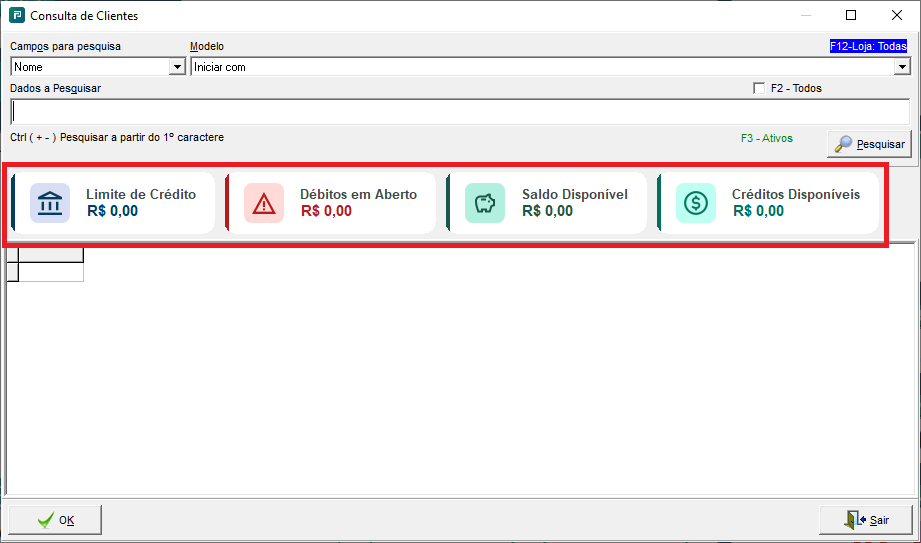](https://info3.nortesys.com.br/uploads/images/gallery/2026-06/NSKimage.png)**Lançamento de Títulos (Duplicatas) Padrão.**[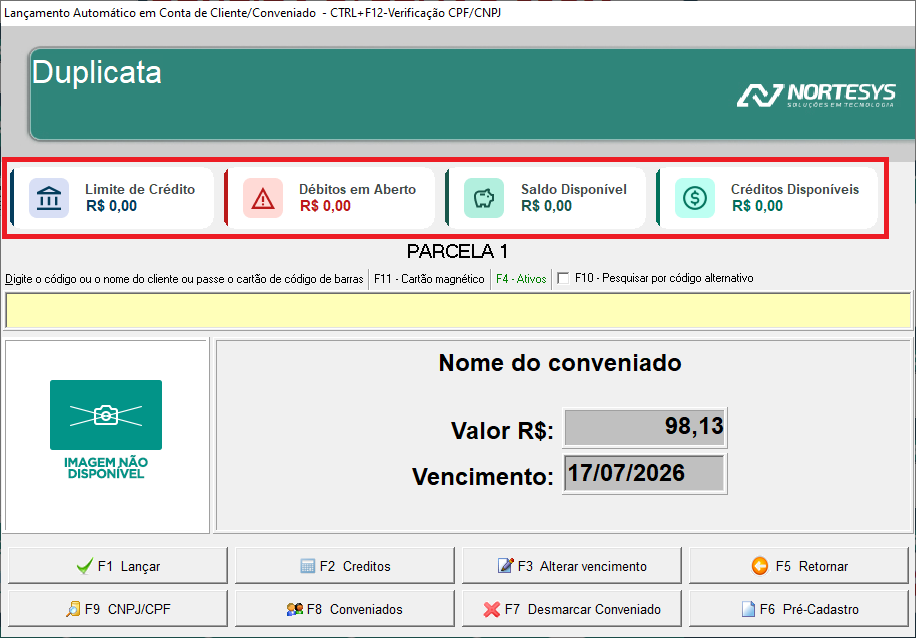](https://info3.nortesys.com.br/uploads/images/gallery/2026-06/tp2image.png)**Lançamento de Títulos (Duplicatas) Avançado.**[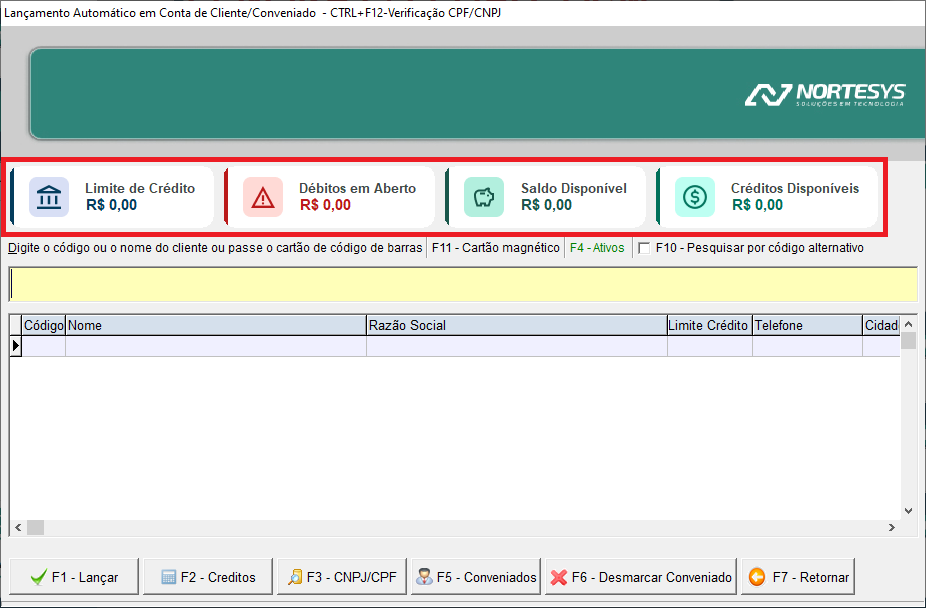](https://info3.nortesys.com.br/uploads/images/gallery/2026-06/FOXimage.png) **Créditos Disponíveis:** **Consulta de Posição de Crédito de Clientes:**[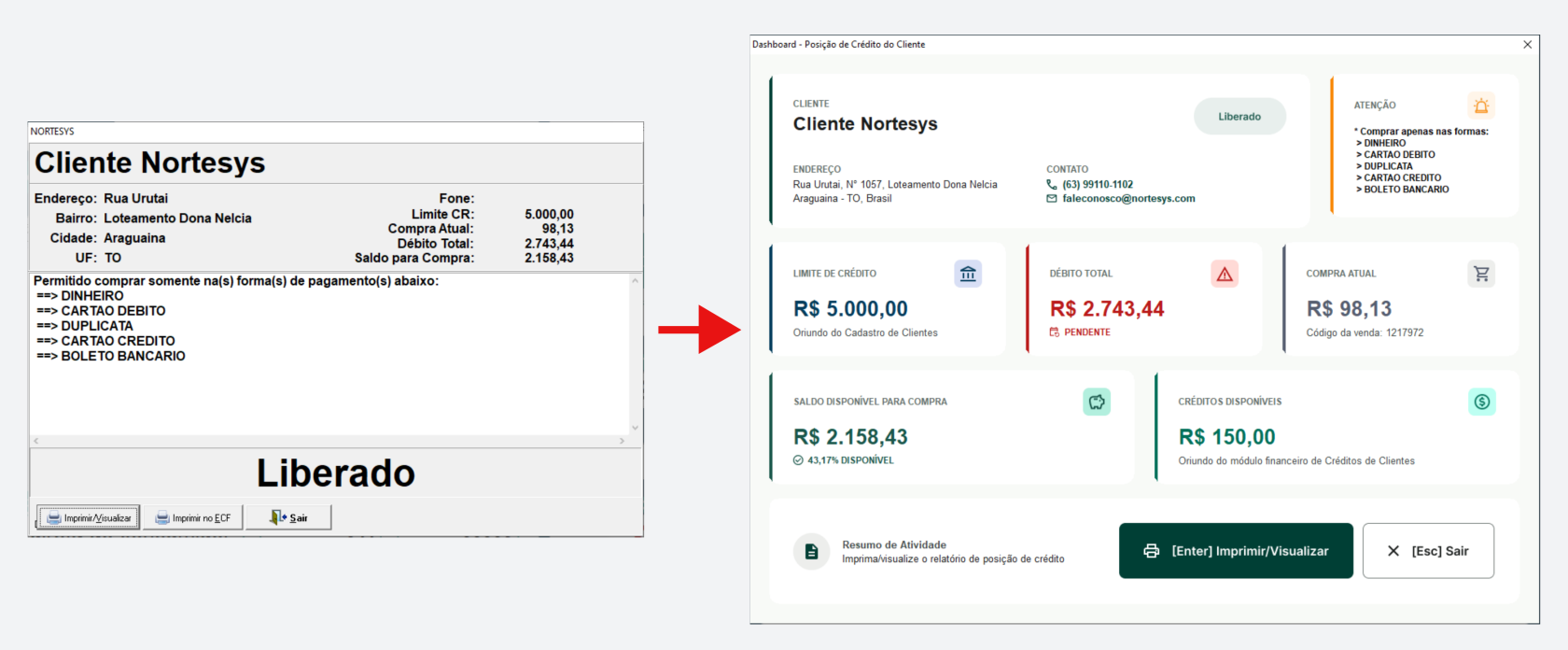](https://info3.nortesys.com.br/uploads/images/gallery/2026-06/UTCimage.png)**Lançamento de Títulos (Duplicatas) > F2 - Créditos:**[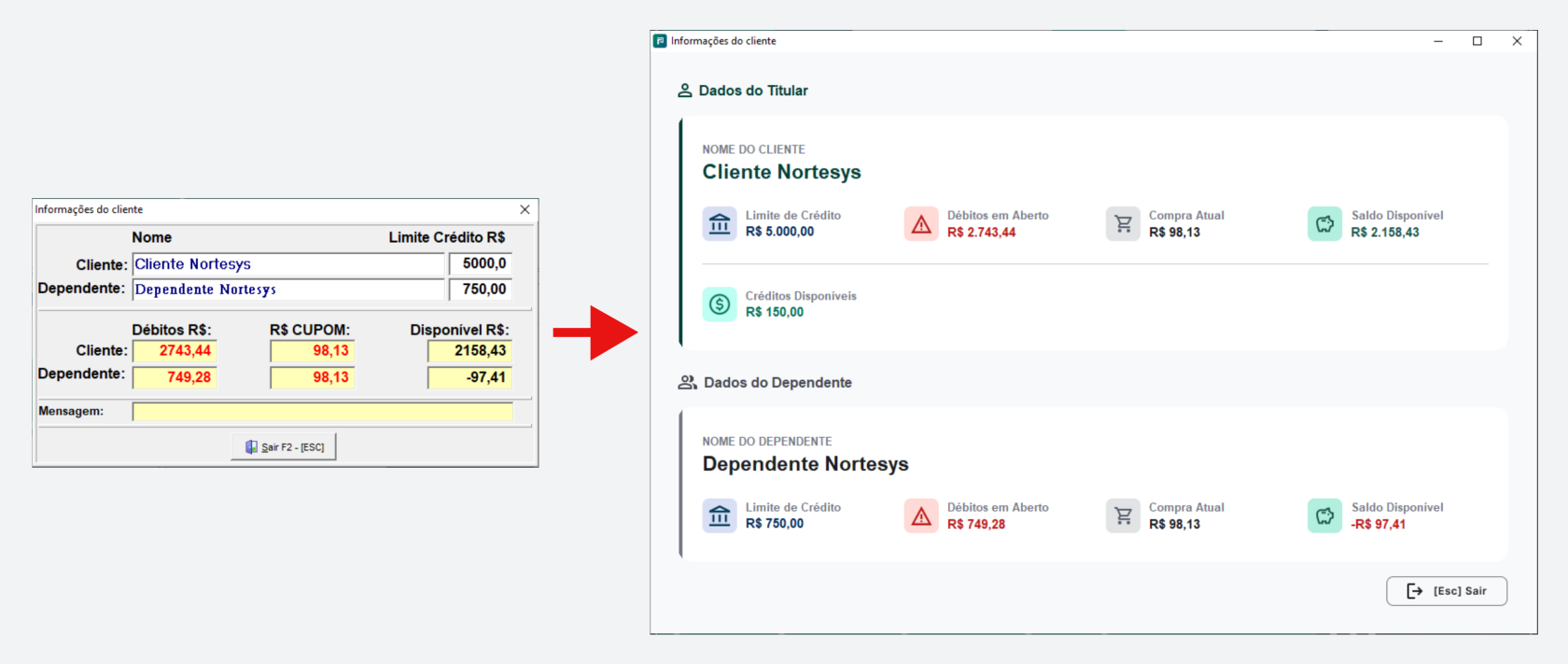](https://info3.nortesys.com.br/uploads/images/gallery/2026-06/HqPimage.png)